執筆者紹介
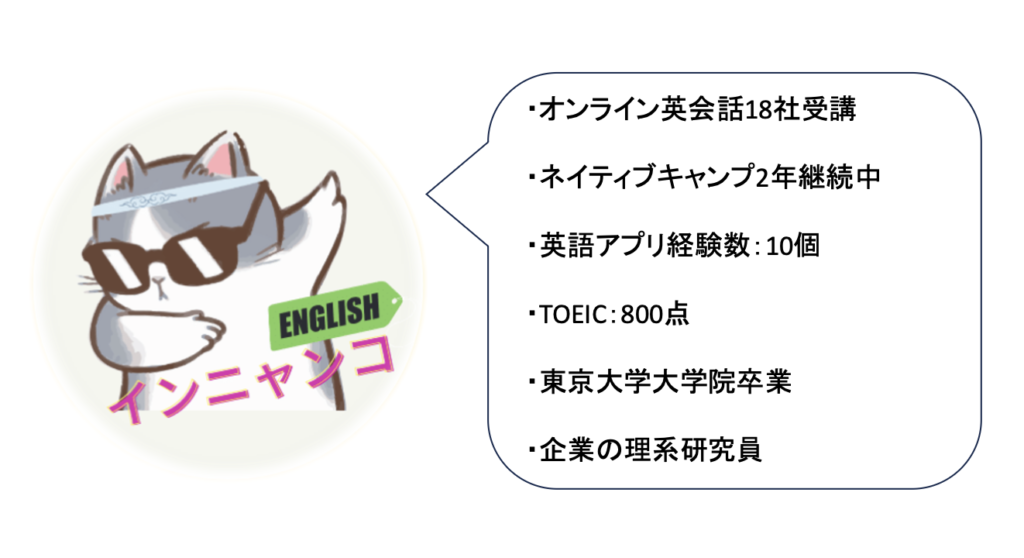
このブログは、英会話教室やオンライン英会話について紹介しています。
私の詳細なプロフィールについてはこちらになります。
最近は、Gemini Liveを使って英会話の練習をすることができます。
しかし、実際のところ、どん感じで練習できるか分からないですよね。
私はGemini Liveを使って英会話の練習をしていますので、今回はGemini Liveを使った英会話の練習についてご紹介していきます。
実際に使っている様子、やり方、コツやおすすめプロンプトを記載していますので、本記事を参考にGemini Liveで英会話を練習していきましょう。
 インニャンコ
英会話を上達させたいなら【スピーク】
 だニャ🎶
だニャ🎶
なお、アプリを用いて英会話を上達させたいならば、【スピーク】
がおすすめ。
スピークはAI相手に英会話の練習ができるアプリで、2,000以上のレッスンや細かなフィードバックが魅力。私が試した中で最も優れていたアプリです。
今なら1ヶ月180円のキャンペーンと7日間の無料体験を実施していますので、気になる方は試してみましょう。
スピークについては以下の記事で詳しく紹介しています。

Gemini Liveを使って英会話の練習をやってみた

Gemini Liveを使って英会話をしている様子を撮影しました。
英会話している動画、添削の様子や使った感想を載せていますので、一緒に見ていきましょう。
Gemini Liveを使って英会話の練習をやってみた
Gemini Live(3.5 Flash)を使って英会話をしてみましたので、その様子を見てみましょう。
私はGemini 2.5、Gemini 3.0 Flashを使って英会話をした経験がありますが、その頃に比べスムーズさが増していました。
過去のバージョンでは、私が英語を話している途中で話し始めたりと、ちょっとした動作不良を起こすことがありましたが、Gemini Liveではその心配はありません。
今回は、英検2級レベルで趣味について会話してみましたが、非常にスムーズ。
最後まで軽快に会話することができました。
Gemini Liveとの英会話履歴
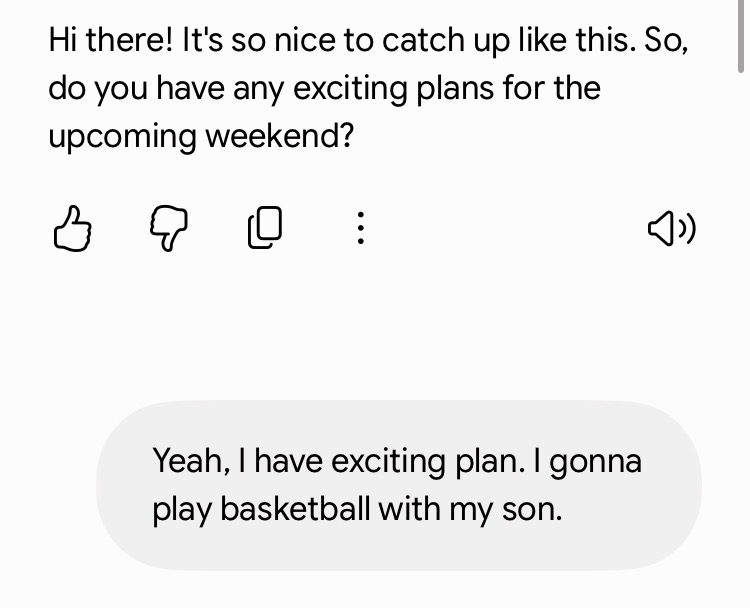
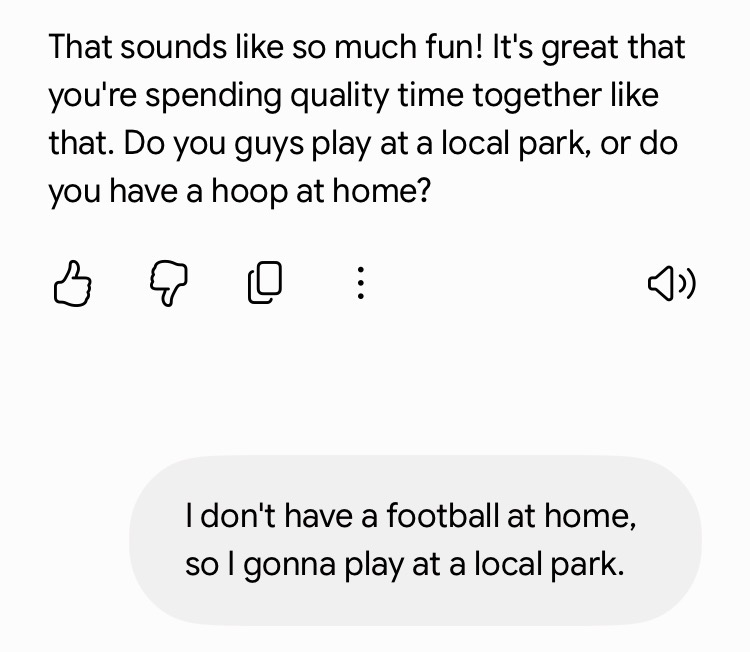
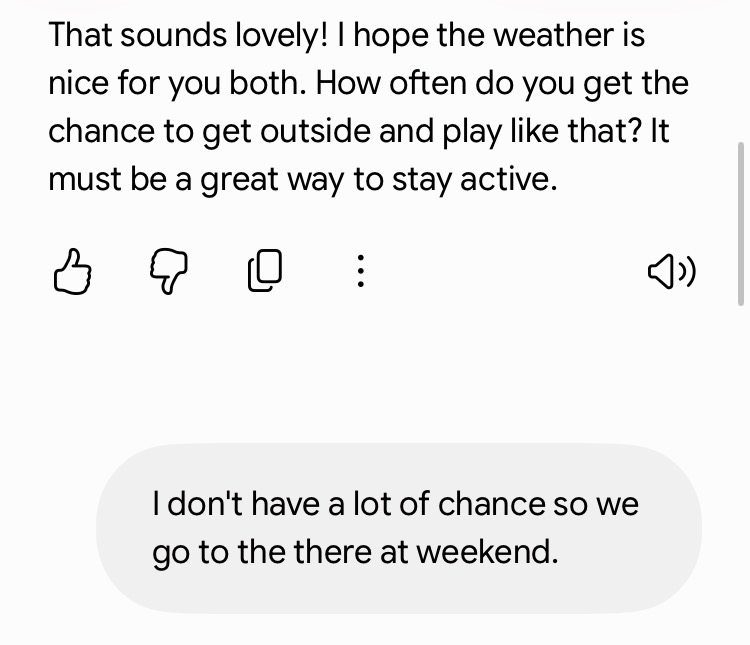
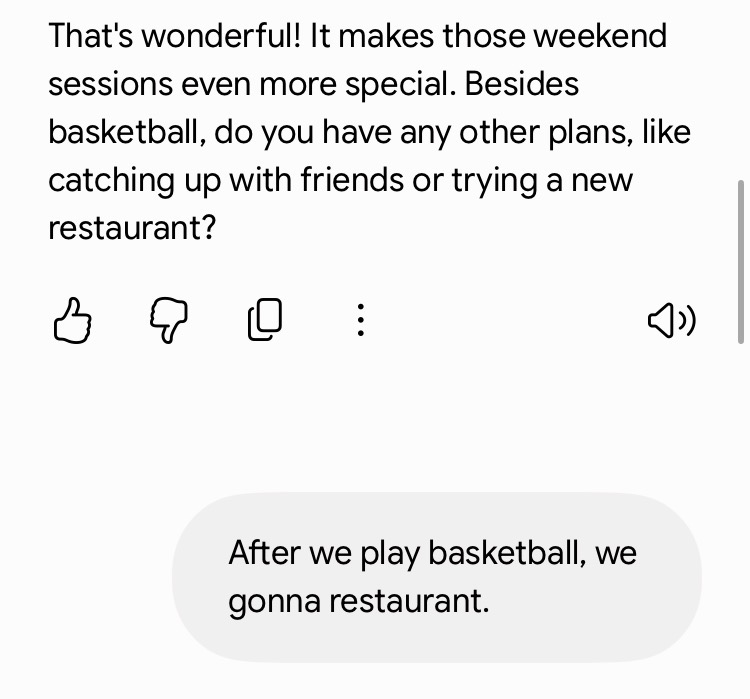
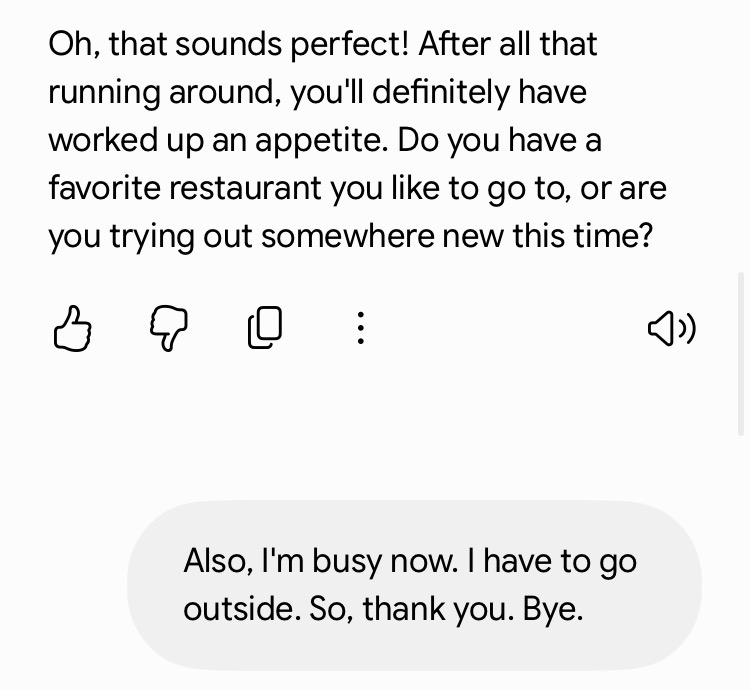

こちらは、先ほどの動画内の会話内容を文字起こししたもの。
Gemini Liveでは自動で文字起こししてくれますので、非常に便利でした。
一方、ご覧いただければわかりますが、私の英語をところどころ誤認識しています。
ただ、会話はスムーズですので、誤認識しても瞬時に修正してくれているようです。
Geminiによる添削の様子
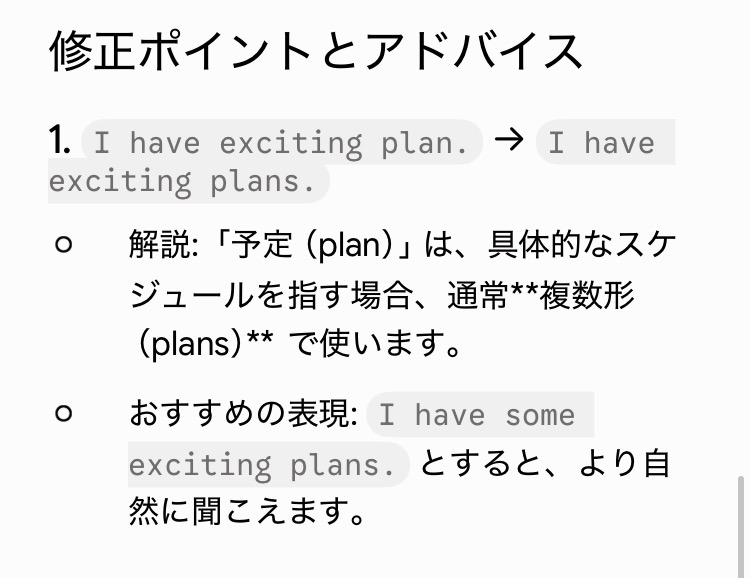
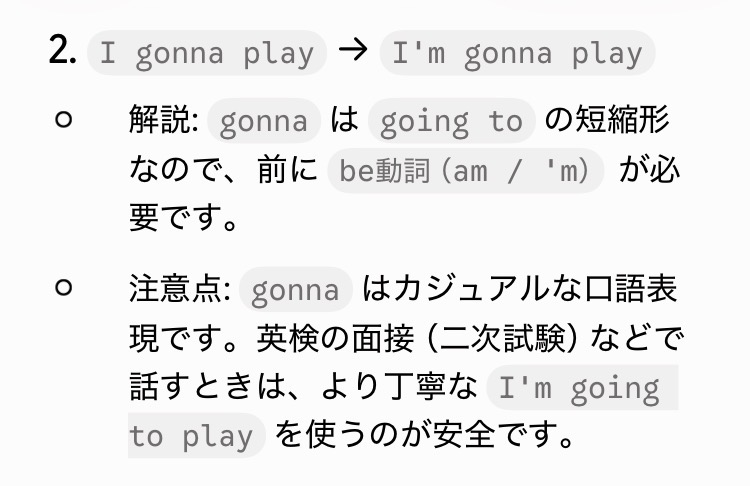
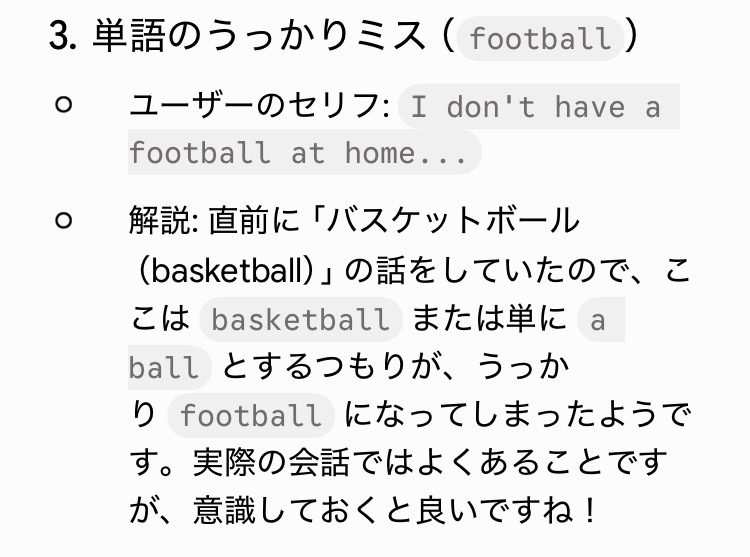
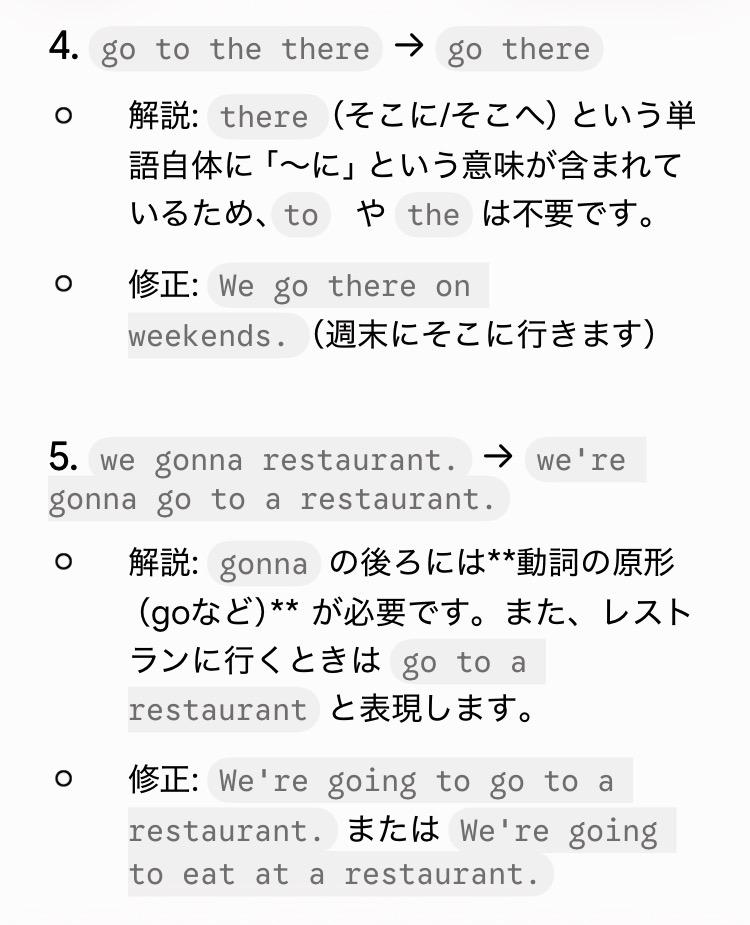
文字起こししてくれたスクリプトをGeminiに添削してもらいました。
私の英語を誤認識した部分を勘違いしてコメントしている部分もありますが、”plan”は”plans”が正解などと、文法の指摘もしてくれています。
会話後すぐに添削してくれるのも便利でした。
Geminiによるおすすめ例文
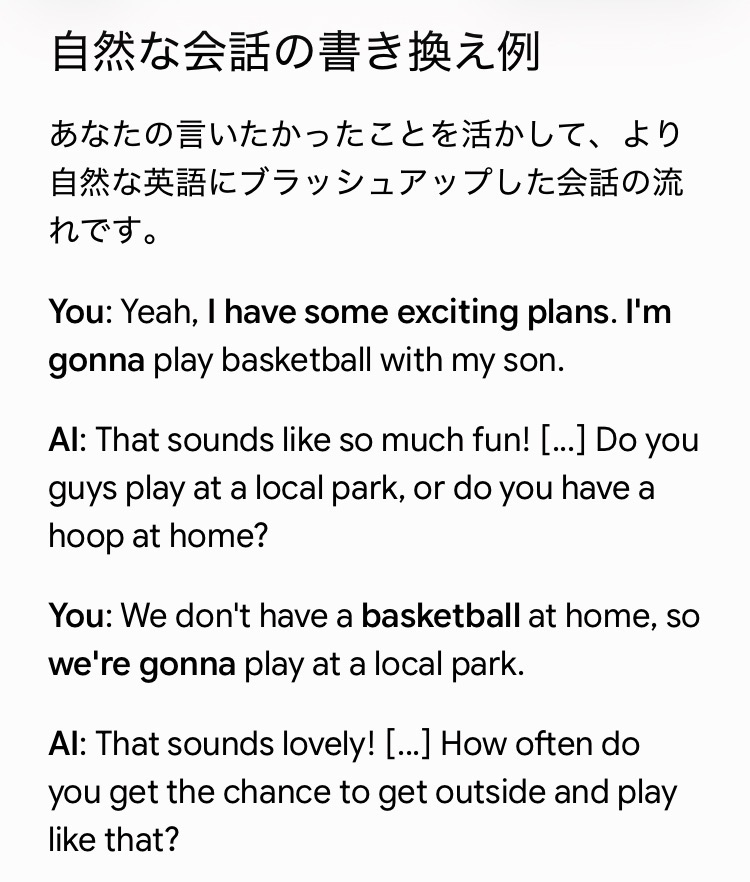
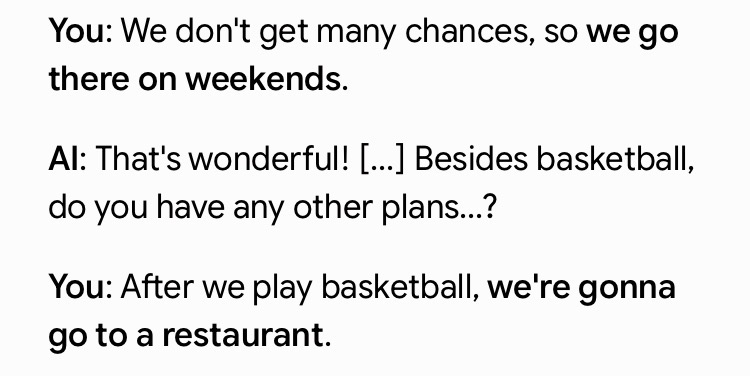
添削後、修正し直した例文も提示してくれました。
この英文を音読すれば自分に合った英文を学び直すことができるので、とても良いなと思いました。
感想
<Gemini Liveの感想>
・3.0 Flashや2.5 に比べ、スムーズ差が増していた。
・昔のモデルに比べ、英会話能力が洗練されていた。
・英語を誤認識したり、誤認識をそのまま添削したりする点は気になった。
昔のモデルに比べ、かなり洗練されてきたなという印象です。
このレベルならば、こちらのプロンプトさえしっかりしていれば、十分に英会話学習できるでしょう。
プロンプトについては次章以降で説明していきます。
実際に感じたGemini Liveの欠点
<Gemini Liveの欠点>
・毎回プロンプトを考えなければならず、継続はしにくいと感じた。
・語彙やフレーズは覚えにくいと思った。
一方、会話をするだけならば十分なのですが、Gemini Liveを使って英会話学習を継続できる自信はないです。
というのも、毎回自分の目的にあったプロンプトを考えなければならないからです。
例えば、仕事で使う英会話力を上げたいとします。
そのためには、外国人のお客と雑談する、ミーティングする、プレゼンするなどの細かいシチュエーションを設定し練習する必要がありますが、いちいちそれらの設定やプロンプトを考えなければならないのです。
これはかなり面倒くさい。
それよりも、最初から設定してくれている英会話アプリを使った方が楽ですし、継続もしやすいです。
費用はかかりますが、英会話を本気で上達させたいと思うならば、英会話アプリを使った方が良いでしょう。
インニャンコおすすめはスピークだニャ🎶
なお、私のおすすめは【スピーク】
。
スピークは2,000以上のレッスンが用意されており、語彙やフレーズを覚えるレッスンも豊富です。
今なら1ヶ月180円のキャンペーンと7日間の無料体験を実施していますので、気になる方は試してみましょう。
スピークに関しては以下の記事をご覧ください。
Gemini 3.0 Flashを試した時の様子
こちらは、過去のバージョンを試したときの様子。
今のGemini Liveとの違いを感じ取ってみてください。
Gemini 3.0 Flashを試した時の様子
Gemini 3.0 Flashを使って英会話の練習をやってみた
リアルな感じを見て頂くため、編集を入れずに動画を作りました。
見て頂くと分かりますが、途中で私の指示を勘違いし勝手にロールプレイを始めてしまっています。
Geminiを使うとたまにこのような誤作動が生じますが、すぐに訂正を入れれば大丈夫です。
その後は、かなりスムーズに会話していることが分かると思います。
Gemini 3.0 Flashとの英会話履歴
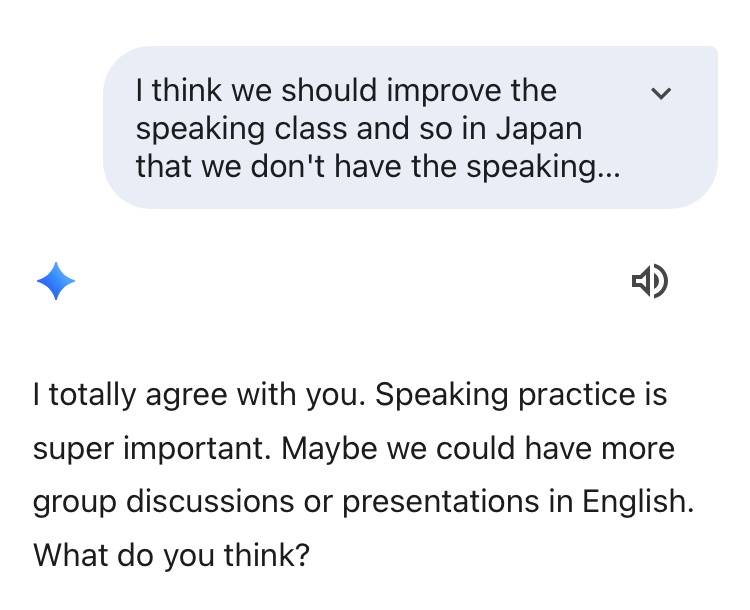
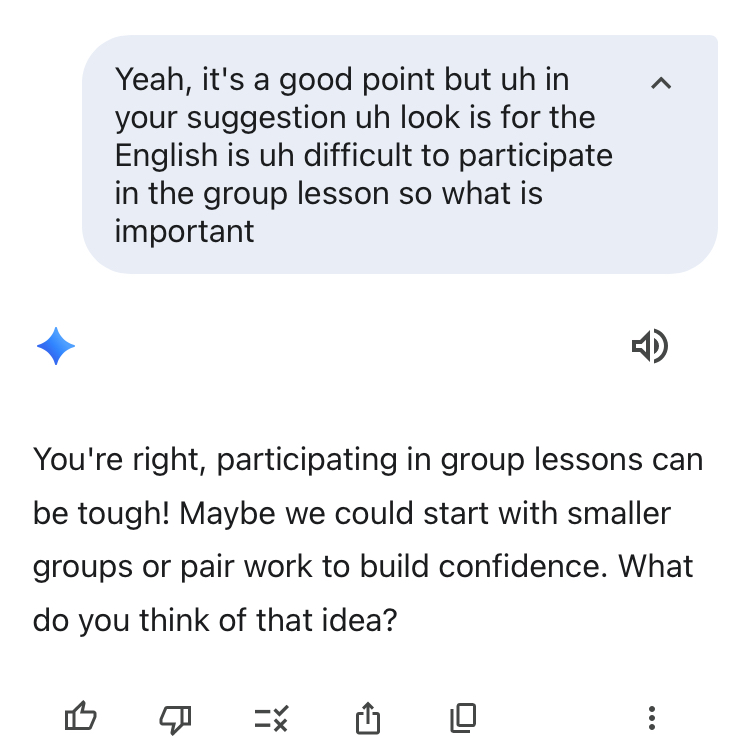
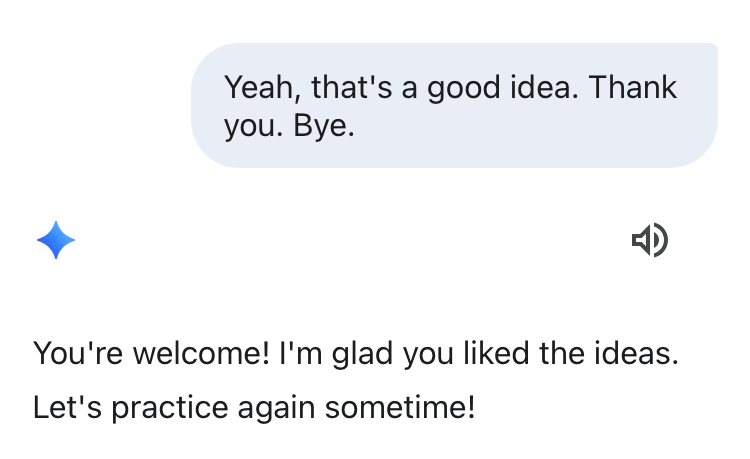
Geminiによる英会話が終わると、上図のように会話履歴が残ります。
この履歴を用いて、Geminiに添削してもらいました。
Gemini 3.0 Flashによる添削の様子
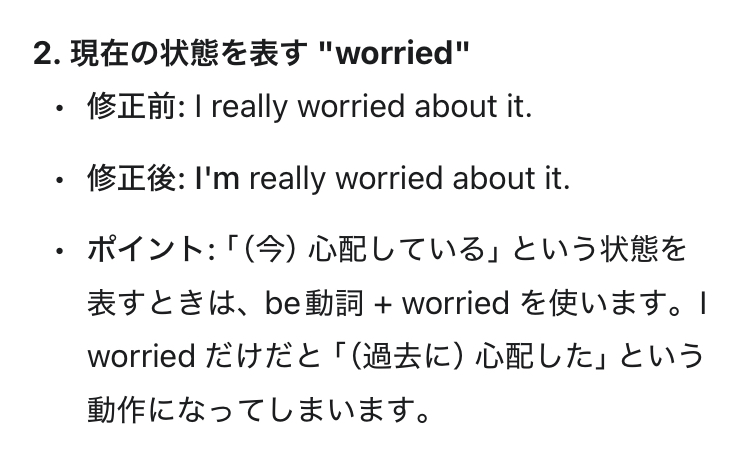

Gemini 3.0による添削結果が上図です。
私は”I worried〜”と言ってしまったので、”I’m worried〜”にすることと、”so”を使いすぎていて幼く聞こえるから要注意とコメントもらいました。
なかなか的確なことを言いますね・・・反省致します。
感想
<Gemini 3.0の感想>
・想像以上に私の英語を理解していた
・会話の終わりに必ず質問をしてくれた
・プロンプトが重要だなと感じた
・たまに誤作動が生じていた
・上手く活用すれば英会話の良い練習相手になると感じた
Geminiで英会話練習した際の感想をまとめました。
基本的には最高。
無料でここまで練習できたので、非常に有用なツールだなと思います。
ただ、ポイントになるのはGeminiへの指示(プロンプト)の仕方。
つまり、プロンプトをどうするかがコツになります。
Gemini2.5を試した時の様子
こちらは以前のバージョンであるGemini2.5を試した時の様子。
旧バージョンではありますが、試している動画や添削模様を紹介していますので、Gemini2.5がどんな感じだったのか知りたい方はご覧ください。
Gemini2.5を試した時の様子
Gemini 2.5を使って英会話の練習をやってみた
Gemini 2.5を使った英会話練習の様子。
Gemini 2.5時代でも、最初にGeminiへ指令を送ったあとGeminiが勘違いして日本語で話し始めるという現象が起こっていました。
Gemini 2.5との英会話履歴
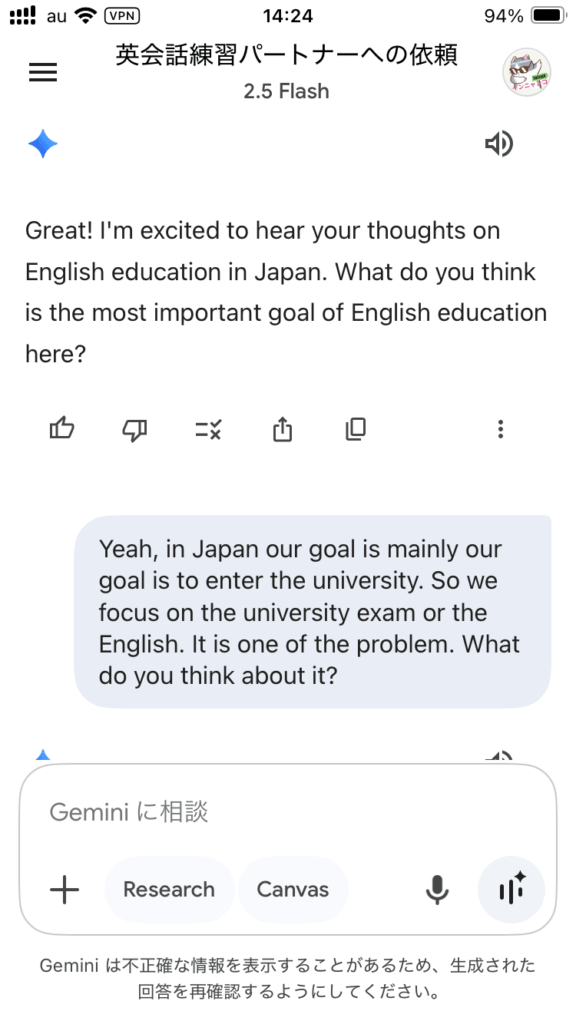
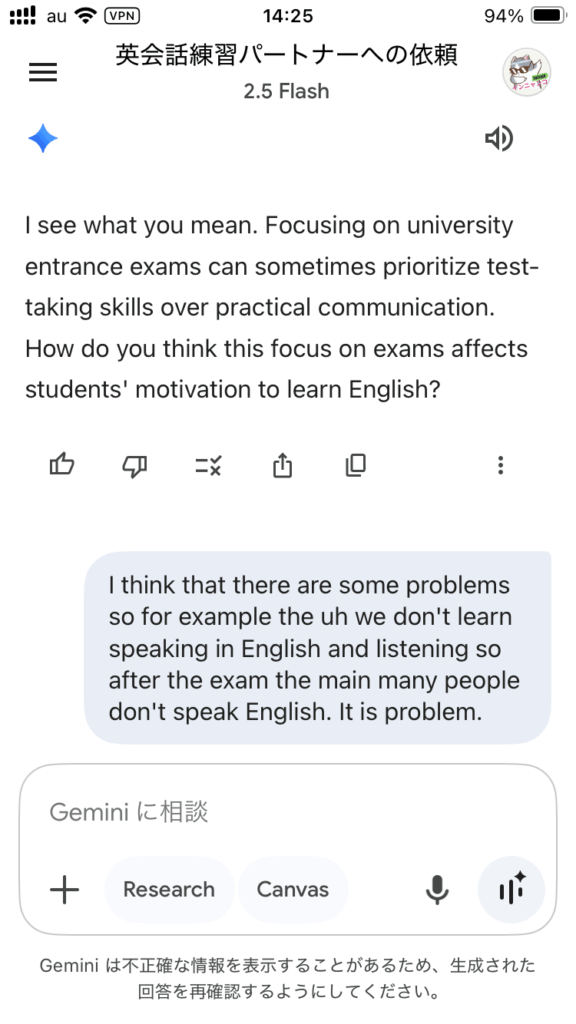
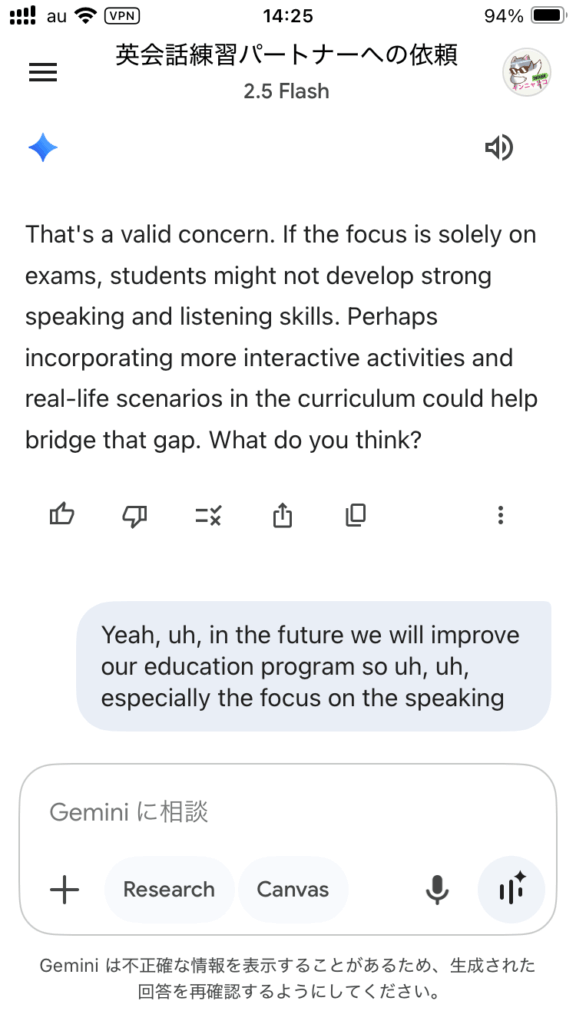
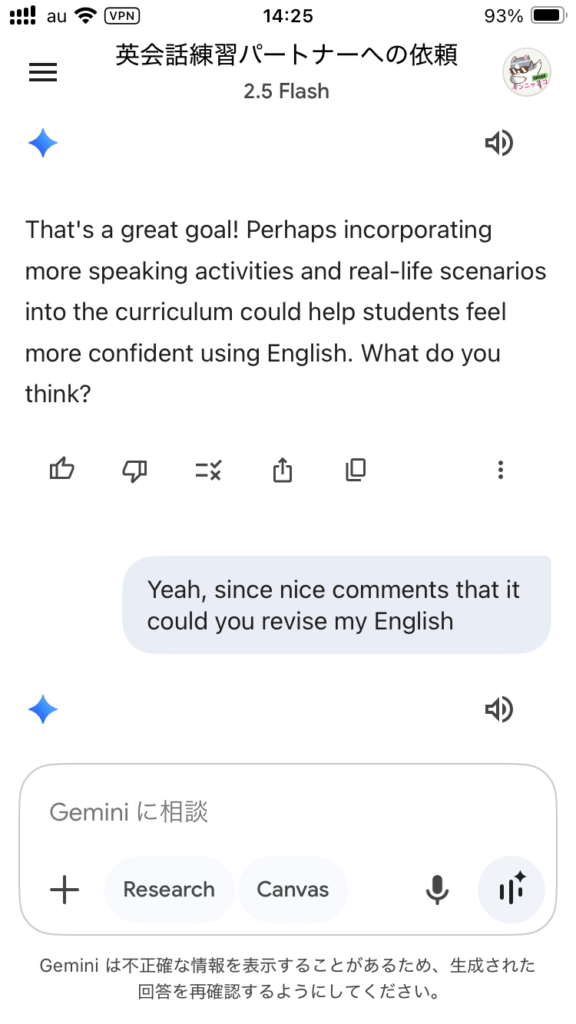
Gemini2.5による添削様子。
Gemini2.5の時点でも、私の英語をかなり正確に認識していますね。
Gemini 2.5による添削の様子
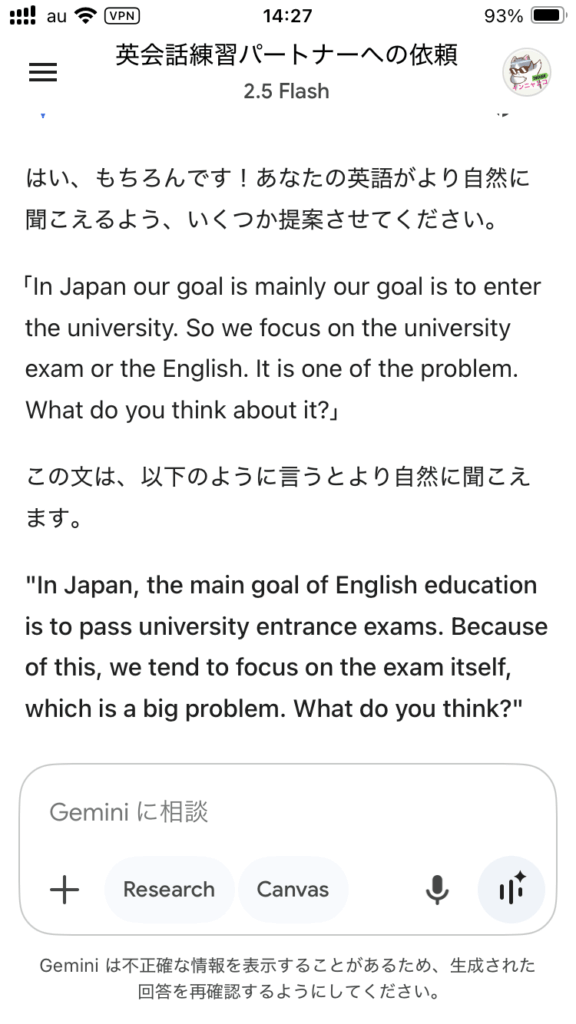
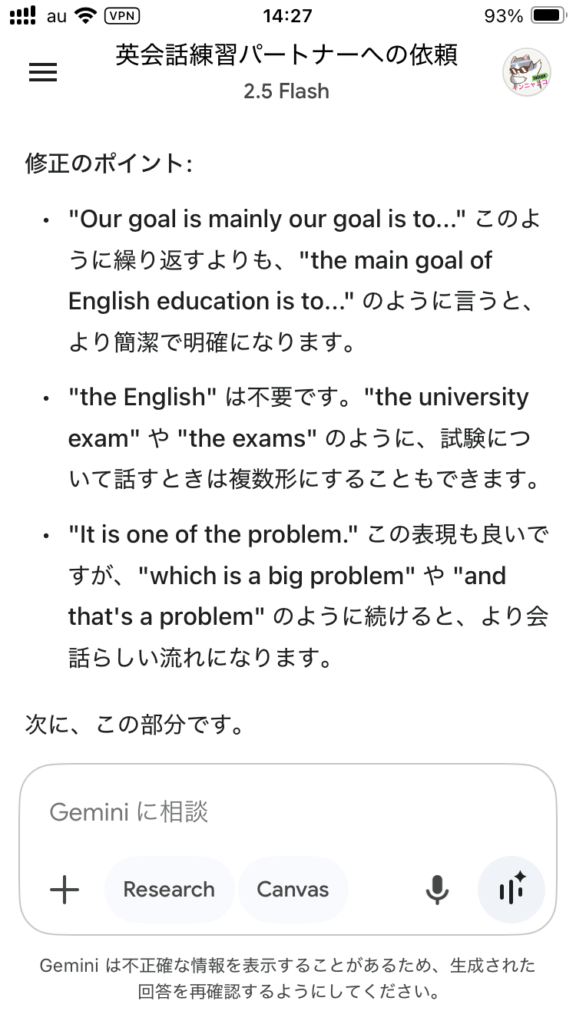
Geminiによる添削結果。
その一部を上記に示しますが、Gemini2.5の時点でも添削能力は高かったです。
Gemini Liveを使って英会話練習できること

<Gemini Liveでできること>
・ロールプレイ
・英会話の添削
・英会話表現の紹介
・英会話問題の作成
・発音の練習
・リスニング練習
Gemini Liveを活用してできる英会話練習をピックアップしました。
メインになるのは英会話ロールプレイですが、他にも添削、英会話表現の紹介、英会話問題の作成、発音の練習やリスニング練習にも使えます。
本記事では主に英会話ロールプレイについて紹介していきますので、他の英語学習については自分でプロンプトを考えて試してみてください。
なお、リスニングを強化したいのならばシャドーイングがおすすめ。シャドーイング関連アプリについては以下の記事をご覧ください。


Gemini Liveで英会話する際の始め方

<アプリを使う方法>
・スマホかタブレットを準備
・Geminiアプリをインストール
・Geminiにログイン
・Gemini Liveを使用する
・英語で話しかける
・チャットに履歴が残る
<Google Chromeを使う方法>
・Google Chromeを開く
・「Geminiに相談」をクリック
・Gemini Liveを使用する
・英語で話しかける
・チャットに履歴が残る
Gemini Liveで英会話するやり方をまとめました。
Geminiと英会話するには、アプリを利用する方法とGoogle Chromeを使う方法があります。
一方、Web版のGeminiにはGemini Live機能はありません。
具体的な手順について、みていきましょう。
アプリにおけるGemini Liveの始め方
音声モード(Gemini Live)はPCで使えません。
スマホかタブレットを準備します。
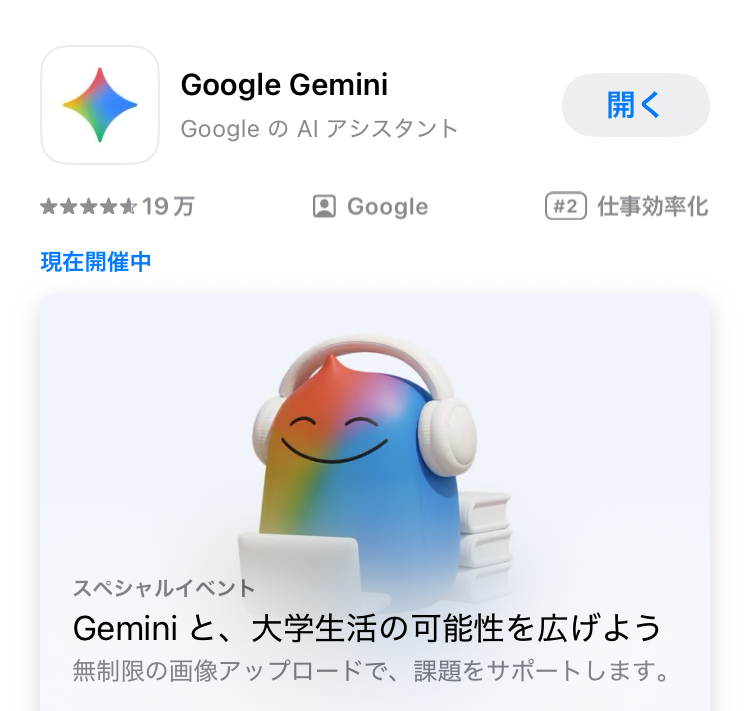
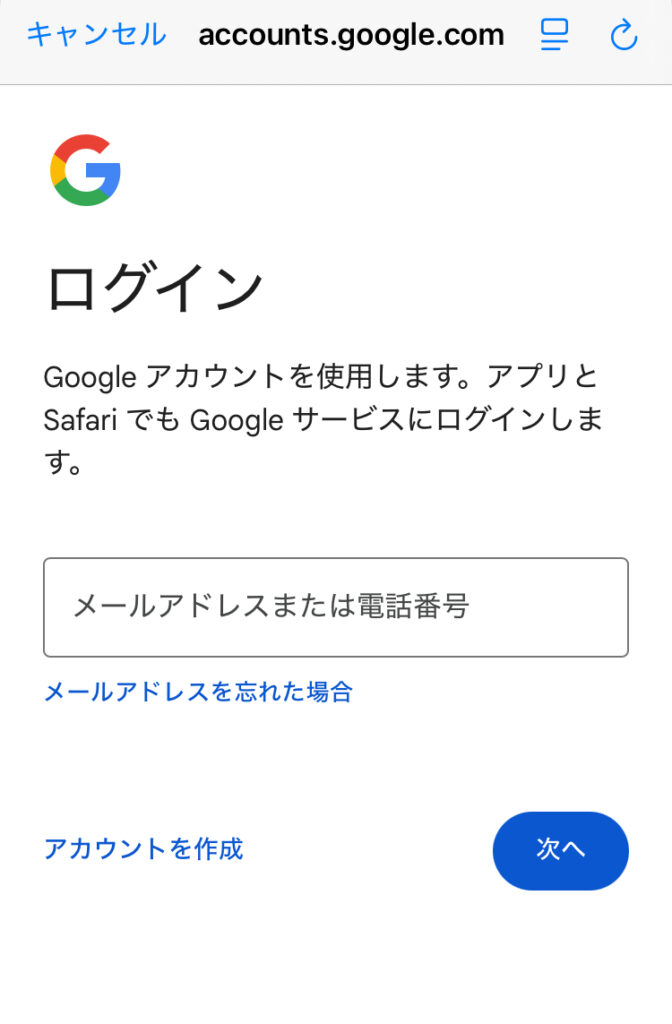
Geminiにログインします。
Googleのアカウントがある方はそれで大丈夫です。ない方は新しくアカウントを作成してください。
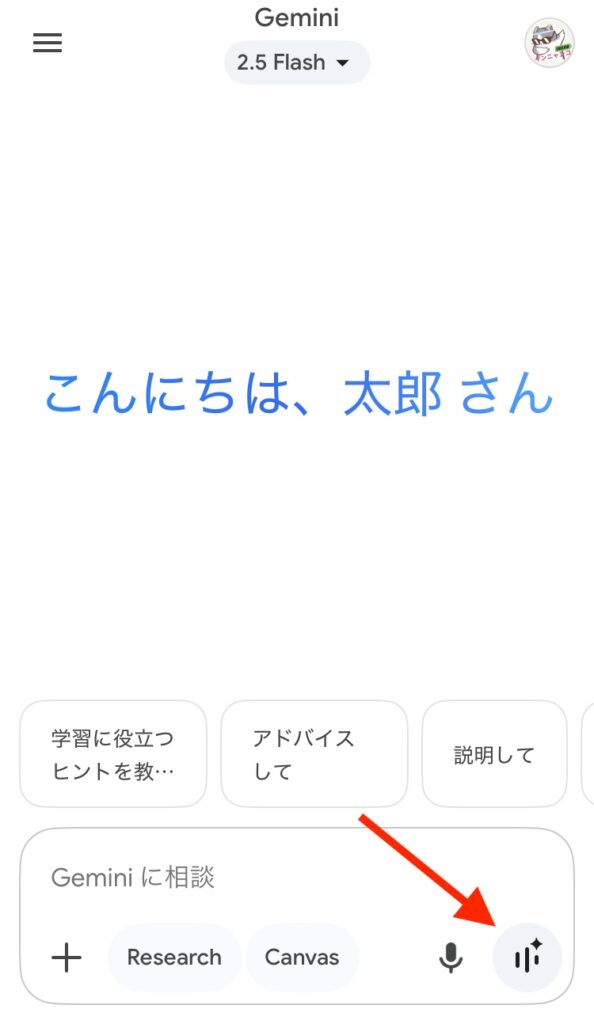
赤矢印先にあるGemini Liveをタップします。

Gemini Liveが起動されますので、英語で話しかけると英語で話してくれます。
日本語で英会話するようお願いすることも可能です。
英会話を修了すると、チャットに履歴が残ります。
Google ChromeにおけるGemini Liveの始め方
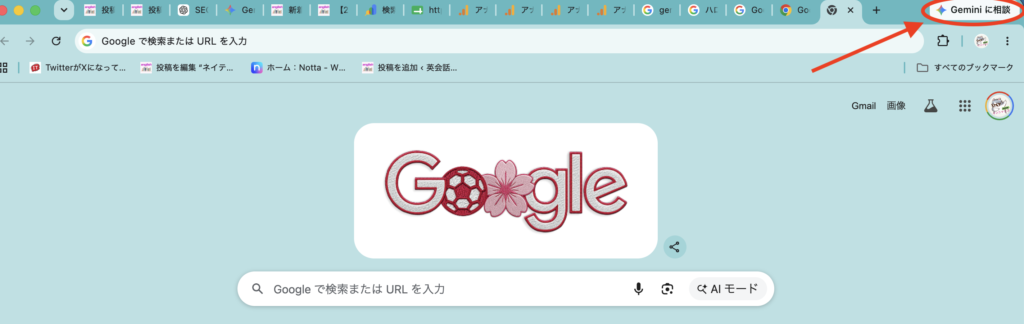
Google Chromeを開いた後、右上にある「Geminiに相談」をクリックします。
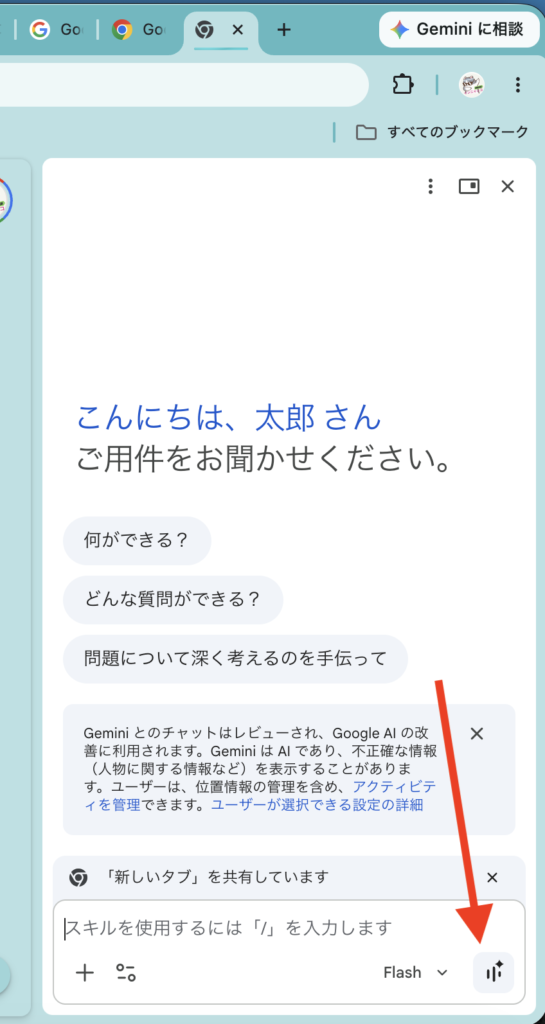
右下にあるGemini Liveマークをクリックします。
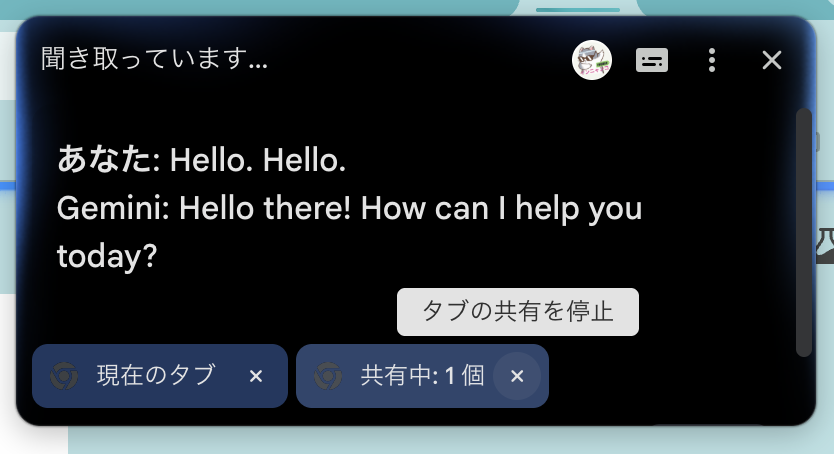
Gemini Liveが起動されますので、英会話をスタートします。
Gemini Liveを用いて英会話する際のコツ

<Gemini Liveを用いて英会話する際のコツ>
始める前に具体的な指示を出す。
<具体的な指示例>
・英会話のレベル
・会話のスピード
・会話のトピック
・会話のシチュエーション
実際に英会話でロールプレイをする前に、Geminiを用いて英会話する際のコツを学んでおきましょう。
そのコツとは、ズバリ「始める前に具体的な指示を出すこと」です。
Geminiに指示を出すときは、いかに細かく具体的に指示を出せるかがポイントになります。
実際に英会話を始める前に、どのような指示を出すか考えてから始めると良いでしょう。
なお、指示を出すのが面倒な方は、AI英会話アプリの方が良いかもしれません。スピークとスピークバディについては以下の記事をご覧ください。

Gemini Liveを用いた英会話のやり方
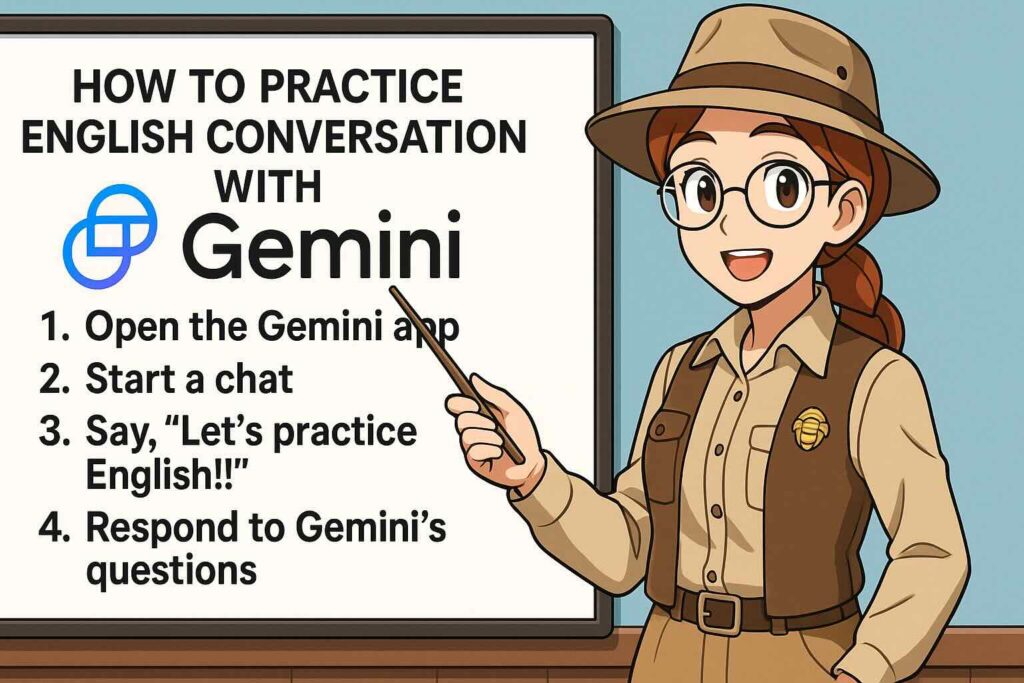
<事前準備>
・英会話のレベルを指示する
・会話のスピードを指示する
・会話のトピックを決める
・会話のシチュエーションを決める
・会話時間を決める
<英会話ロールプレイ中>
・指示した内容が合っているか確認する
・指示した内容と異なる場合はさらに修正する
・英会話をスタートする
<英会話ロールプレイ後>
・会話履歴を見直す
・添削してもらう
おすすめな英会話ロールプレイ練習のやり方をまとめました。
前章で紹介したように、特にレッスン前の事前準備が大事になってきます。
1つ1つみていきましょう。
おすすめなやり方①:事前準備
<事前準備>
・英会話のレベルを指示する
・会話のスピードを指示する
・会話のトピックを決める
・会話のシチュエーションを決める
・会話時間を決める
英会話を始める前に、きちんと事前準備をします。
主に準備したいことは上記の5つ。
事前準備した内容を細かく指示すると、理想的な英会話ロールプレイをすることができます。
具体例は次章以降で紹介していきますので、みていきましょう。
おすすめなやり方②:英会話ロールプレイ中
<英会話ロールプレイ中>
・指示した内容が合っているか確認する
・指示した内容と異なる場合はさらに修正する
・英会話をスタートする
英会話ロールプレイを始めたら、指示した内容が合っているか確認します。
もし指示した内容と異なる場合は、さらに修正。
修正は日本語で言えば理解してくれます。
修正が終わりましたら、いよいよ英会話をスタートしていきましょう。
おすすめなやり方③:英会話ロールプレイ後
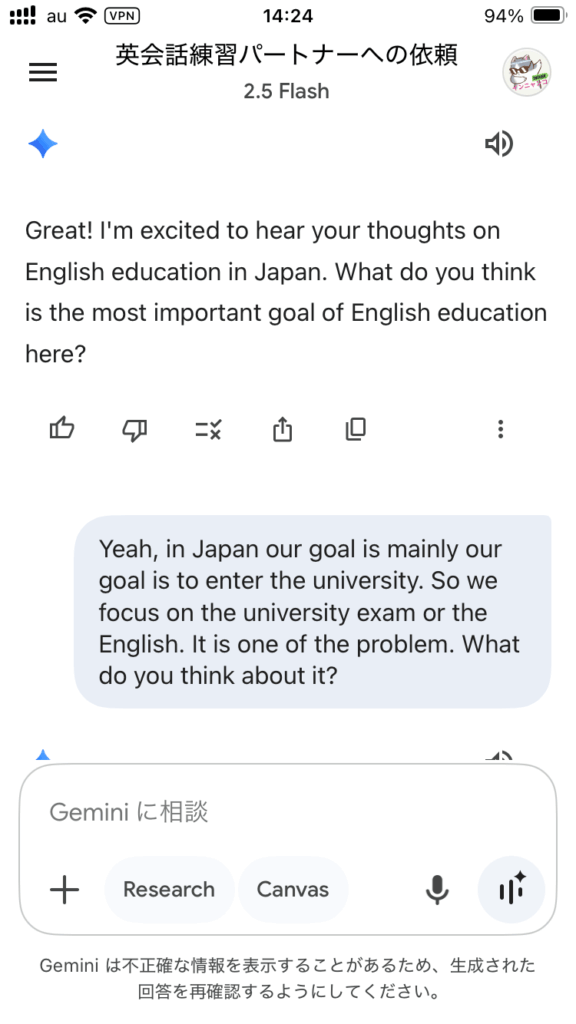
<英会話ロールプレイ後>
・会話履歴を見直す
・添削してもらう
Geminiによる英会話ロールプレイ後は、会話の復習をしていきます。
英会話を終えるとGeminiに履歴が残りますので、簡単に見直すことができます。
その履歴を見て、自分の何が良くて何ができていなかったのかを把握。
また、Geminiに添削するよう指示すれば自分の英語を添削してくれますので、この方法も活用して復習していきましょう。
超初心者向けのGeminiの英会話プロンプト

<事前準備例>
・英会話レベル:英検5級レベル
・会話スピード:遅め
・会話時間:1分
<プロンプト①>
これからあなたと私で英会話をします。英検5級レベルの内容で遅めに話してください。挨拶の会話を練習したいので、“Hi, how are you?” と聞いてください。
<プロンプト②>
これからあなたと私で英会話をします。英検5級レベルの内容で遅めに話してください。私に名前を聞いてください。私は答える練習をします。
<プロンプト③>
これからあなたと私で英会話をします。英検5級レベルの内容で遅めに話してください。私に好きな色を聞いてください。例えば “What’s your favourite colour?” と言ってください。
<プロンプト④>
これからあなたと私で英会話をします。英検5級レベルの内容で遅めに話してください。私に年齢を聞いてください。そのあと私に同じ質問をしてほしいです。
<プロンプト⑤>
これからあなたと私で英会話をします。英検5級レベルの内容で遅めに話してください。私に “Do you like cats?” のように、Yes/Noで答えられる質問をしてください。
<プロンプト⑥>
これからあなたと私で英会話をします。英検5級レベルの内容で遅めに話してください。私に “What is this?” と聞いて、簡単なものの名前を答える練習をしましょう。
<プロンプト⑦>
これからあなたと私で英会話をします。英検5級レベルの内容で遅めに話してください。天気について聞いてください。例えば “How is the weather today?” と言ってください。
<プロンプト⑧>
これからあなたと私で英会話をします。英検5級レベルの内容で遅めに話してください。曜日について質問してください。例えば “What day is it today?” とお願いします。
<プロンプト⑨>
これからあなたと私で英会話をします。英検5級レベルの内容で遅めに話してください。学校について質問してください。例えば “What subject do you like?” と言ってください。
<プロンプト⑩>
これからあなたと私で英会話をします。英検5級レベルの内容で遅めに話してください。お別れの挨拶を練習したいので、“Goodbye! See you!” と言ってください。
なお、以下の記事では超初心者におすすめなオンライン英会話を紹介していますので、こちらもご覧ください。


初心者向けのGeminiの英会話プロンプト

<事前準備例>
・英会話レベル:英検3級レベル
・会話スピード:遅め
・会話トピック:趣味
・会話時間:1分
<プロンプト①>
これからあなたと私で英会話をします。英検3級レベルの内容で遅めに話してください。自己紹介の練習をしたいので、“Can you introduce yourself?” と聞いてください。
<プロンプト②>
これからあなたと私で英会話をします。英検3級レベルの内容で遅めに話してください。趣味について話す練習をしたいので、“What is your hobby?” と聞いてください。
<プロンプト③>
これからあなたと私で英会話をします。英検3級レベルの内容で遅めに話してください。私に昨日したことを聞いてください。例えば “What did you do yesterday?” と言ってください。
<プロンプト④>
これからあなたと私で英会話をします。英検3級レベルの内容で遅めに話してください。私に家族について質問してください。例えば “Can you tell me about your family?” とお願いします。
<プロンプト⑤>
これからあなたと私で英会話をします。英検3級レベルの内容で遅めに話してください。私に好きな季節とその理由を聞いてください。例えば “What season do you like and why?” と言ってください。
<プロンプト⑥>
これからあなたと私で英会話をします。英検3級レベルの内容で遅めに話してください。学校生活について質問してください。例えば “What subject do you like best?” と聞いてください。
<プロンプト⑦>
これからあなたと私で英会話をします。英検3級レベルの内容で遅めに話してください。旅行について質問してください。例えば “Where do you want to go in the future?” と言ってください。
<プロンプト⑧>
これからあなたと私で英会話をします。英検3級レベルの内容で遅めに話してください。映画やアニメについて質問してください。例えば “What movie do you like?” とお願いします。
<プロンプト⑨>
これからあなたと私で英会話をします。英検3級レベルの内容で遅めに話してください。友達について質問してください。例えば “What do you usually do with your friends?” と聞いてください。
<プロンプト⑩>
これからあなたと私で英会話をします。英検3級レベルの内容で遅めに話してください。最後に日常会話を終える練習をしたいので、“It was nice talking with you.” と言ってください。
なお、アプリで気軽にAI英会話したい方はデュオリンゴもおすすめ。詳しくは以下の記事をご覧ください。

中級者向けのGeminiの英会話プロンプト

<事前準備例>
・英会話レベル:英検2級レベル
・会話スピード:普通
・会話時間:2分
<プロンプト①>
あなたは私の英会話練習の相手です。英検2級レベルの学習者向けに、普通のスピードでお願いします。カフェで友人と週末の予定について話すシチュエーションで、自然な会話を始めてください。
<プロンプト②>
あなたは私の英会話練習の相手です。英検2級レベルの学習者向けに、普通のスピードでお願いします。空港でチェックインカウンターのスタッフと搭乗手続きについて話すシチュエーションで、自然な会話を始めてください。
<プロンプト③>
あなたは私の英会話練習の相手です。英検2級レベルの学習者向けに、普通のスピードでお願いします。レストランで注文やおすすめ料理について店員と話すシチュエーションで、自然な会話を始めてください。
<プロンプト④>
あなたは私の英会話練習の相手です。英検2級レベルの学習者向けに、普通のスピードでお願いします。観光地でガイドに名所の歴史や見どころを尋ねるシチュエーションで、自然な会話を始めてください。
<プロンプト⑤>
あなたは私の英会話練習の相手です。英検2級レベルの学習者向けに、普通のスピードでお願いします。ホテルのフロントで部屋の予約やサービスについて相談するシチュエーションで、自然な会話を始めてください。
<プロンプト⑥>
あなたは私の英会話練習の相手です。英検2級レベルの学習者向けに、普通のスピードでお願いします。学校で先生と進路や将来の夢について話すシチュエーションで、自然な会話を始めてください。
<プロンプト⑦>
あなたは私の英会話練習の相手です。英検2級レベルの学習者向けに、普通のスピードでお願いします。職場で同僚と新しいプロジェクトや仕事の進め方について話すシチュエーションで、自然な会話を始めてください。
<プロンプト⑨>
あなたは私の英会話練習の相手です。英検2級レベルの学習者向けに、普通のスピードでお願いします。病院で医師に体調や症状を説明するシチュエーションで、自然な会話を始めてください。
<プロンプト⑩>
あなたは私の英会話練習の相手です。英検2級レベルの学習者向けに、普通のスピードでお願いします。友人と映画や音楽について感想を話し合うシチュエーションで、自然な会話を始めてください。
Gemini Liveを用いた英会話練習の欠点

<Geminiの欠点>
・アメリカ英語やイギリス英語の区別は難しい
・たまに誤作動が生じる
・外国人と英語で話す際のリアル感はない
・指示をするのが面倒
・間違っている可能性がある
Geminiを用いた英会話ロールプレイの欠点を5つほど挙げました。
1つ1つ見ていきましょう。
インニャンコAI英会話ならスピークの方が良いニャ🎶
なお、これらの欠点が気になるならばAI英会話アプリであるスピークを使った方が良いです。
スピークは2,000以上のレッスンが用意されており、レッスンを進めていくだけで英会話ができるようプログラムされているから。
今なら1ヶ月180円のキャンペーンと7日間の無料体験を実施していますので、気になる方は試してみましょう。
スピークに関しては以下の記事をご覧ください。
アメリカ英語やイギリス英語の区別は難しい
インニャンコChatGPTはいけるんだけどニャ💦
実際に試してみましたが、アメリカ英語とイギリス英語の区別はできないようです。
一応「OK」というのですが、英語を聞いた感触としてあまり上手く表現できていませんでした。
今後改善していくと思いますが、2026/2時点での性能では難しいようです。
たまに誤作動が生じる
インニャンコChatGPTと比べてトラブルが多い印象ニャ💦
「Geminiを使って英会話の練習をやってみた」でも紹介しましたが、たまに誤作動が生じます。
例えば、「英語で話して」と伝えているのに、日本語で話してしまうなどがたまにあります。
この辺はしょうがない部分ではあるので、その都度修正するしかないでしょう。
外国人と英語で話す際のリアル感はない
インニャンコ英語が綺麗すぎるニャ💦
私はオンライン英会話にて英会話の練習をしていますが、オンライン英会話と比べると外国人と英語で話す際のリアル感はありません。
実際の英語は、もっとわかりにくい。
例えば、外国人によって発音やイントネーションは様々ですし、文法や語彙が間違っていることも多いです。
そういう理解しにくい英語を理解してこそ外国人と話せるのですが、Gemniの英語は綺麗すぎる。
良い英会話の練習にはなるのですが、実際に外国人とコミニュケーションをとるには対人相手の英会話練習が必要となるでしょう。
なお、対人相手の英会話練習をするならオンライン英会話であるネイティブキャンプがおすすめ。
コスパがよく、教材や講師が揃っており、24時間レッスン受け放題であるため自分の都合に合わせやすいのが主な理由です。
もし対人相手の英会話練習をしたいならば、ネイティブキャンプを試してみてはいかがでしょうか?(ネイティブキャンプに関してはこちらのまとめ記事も参考にしてみてください)
\ 1週間レッスン受け放題の無料体験実施中 /
〜随時開催中〜
また、以下の記事では私が今まで経験してきたおすすめのオンライン英会話についてまとめていますので、こちらの記事もぜひご覧になってみてください。

指示をするのが面倒
インニャンコ面倒臭がりには向いてないニャ💦
Geminiと英会話ロールプレイするには、上述したように細かく指示をしなければなりません。
この指示を考えて指示するのが割と面倒です。
なので、面倒くさがりの方には向かない方法と言えるでしょう。
間違っている可能性がある
インニャンコチェックを怠らないニャ🎶
Geminiを含めた生成AI全般に言えますが、これらのAIは間違った情報でも自信満々に回答します。
英会話においては、添削してもらった際に必ずしも添削結果があっている保証がないのです。
私が使用している感度としては、英語学習に関してはかなり精度が高いと感じていますが、それでも間違っていることはたまにあります。
Geminiを使用する際には、間違っている可能性があることを念頭に利用していきましょう。
なお、ライティングの添削についてはベストティーチャーがおすすめ。詳しくは以下の記事をご覧ください。

Gemini無料版と有料版の違い

| 項目 | 無料プラン | Google AI Plus | Google AI Pro | Google AI Ultra |
| 月額料金 | ¥0 | ¥725 / 月 | ¥2,900 / 月 | ¥14,500 / 月 |
| 年払い特典 | なし | 16%お得 | 16%お得 | 16%お得 |
| ストレージ容量 | 15 GB | 400 GB | 5 TB | 20 TB |
| Gemini使用量上限 | 標準(ベース) | 無料プランの 2倍 | 無料プランの 4倍 | Proプランの 5倍 |
| 主要AIモデル | 標準モデル | Gemini 3 Flash 思考モード | Gemini 3 Pro モデル | Gemini 3 Pro(さらに活用) |
| 動画・ストーリー | なし(利用不可) | 使用量上限が増加 | アクセスが拡張 | 使用量上限がさらに引き上げ |
| 機能 | 通常の検索 | Nano Banana | Gemini 3 Pro Nano Banana Pro | Gemini 3 Pro Nano Banana Pro |
| NotebookLM | 標準アクセス | アクセス上限が拡大 | アクセス上限が拡大 | アクセス上限が拡大 |
*Gemini公式HP参照
普通にGeminiを利用する分には、無料版でもそこまで不便ではありません。
しかし、Gemini Liveを利用する場合、無料プランではすぐに上限が来てしまいます。
もし思う存分Geminiにて英会話をしたいのならば、Google AI Proにする必要はあるでしょう。
インニャンコ課金するならスピークの方が良いニャ🎶
なお、Geminiの有料版を使うならAI英会話アプリであるスピークを使った方が良いです。
スピークはGeminiよりも音声認識能力が高く、2,000以上のレッスンが用意されているから。
今なら1ヶ月180円のキャンペーンと7日間の無料体験を実施していますので、気になる方は試してみましょう。
スピークに関しては以下の記事をご覧ください。
英会話練習においてGeminiとChatGPTどっちが良い?

<結論>
Geminiの方がおすすめです
<理由>
・ドンドン性能が上がってきているから。
・ChatGPTよりもスムーズに英会話できるから。
・問題作成など、ChatGPTよりも応用が効くから。
私はGeminiとChatGPTの両方を使って英会話の練習をしたことがあります。
私の結論は、「Geminiの方がおすすめ」です。
正直、性能自体にそこまで差はありません。
ただ、Geminiの方がやや会話にスムーズ差があることと、「英検を想定した問題を作成」など具体的な問題を出すこともできるからです。
また、バージョンアップするたびに、精度が上がっているのも評価ポイント。
特にこだわりがないならGeminiを選ぶのが良いでしょう。
なお、以下にChatGPTを使ったレビューを書いてますので、参考にしてみてください。

Geminiを使って効率よく英会話を上達させるには

<具体的な方法>
・対人の英会話をする前の練習として利用
・英会話を習いつつ補完の英会話学習として活用
Geminiを使った英会話学習は非常に便利です。
しかし、これだけで外国人と英語で話せるようになるのかと言われたら、それは難しいでしょう。
それは、上述したように生の英語ではないから。
やはり、実際に外国人と英語で話せるようになるには、外国人と話す練習もしなければなりません。
具体的には、英会話教室に通う、オンライン英会話で話すなどの学習も必要です。
なので、いきなりオンライン英会話で話す実力がないのである程度の英会話能力を身につけるために使うか、オンライン英会話でレッスンを受けつつ補完の英会話学習として活用するのがおすすめとなります。
なお、対人相手の英会話練習をするならオンライン英会話であるネイティブキャンプ
 がおすすめ。
コスパがよく、教材や講師が揃っており、24時間レッスン受け放題であるため自分の都合に合わせやすいのが主な理由です。
もし対人相手の英会話練習をしたいならば、ネイティブキャンプ
を試してみてはいかがでしょうか?(ネイティブキャンプに関してはこちらのまとめ記事も参考にしてみてください)
\ 1週間レッスン受け放題の無料体験実施中 /
〜随時開催中〜
まとめ
さて、本記事をまとめますと・・・
・3.0 Flashや2.5 に比べ、スムーズ差が増していた。
・昔のモデルに比べ、英会話能力が洗練されていた。
・英語を誤認識したり、誤認識をそのまま添削したりする点は気になった。
最後までご覧頂き有難うございました。
当ブログは、オンライン英会話や英会話教室の情報を中心に記事を書いています。
人気記事を下記にて紹介しますので、興味があればぜひこれらの記事もご覧ください。







コメント
コメント一覧 (15件)
[…] あわせて読みたい 【2025年】Geminiを使って英会話の練習をやってみた この記事解決できるお悩み ・Geminiはどんな感じだった? ・Geminiで英会話って何ができるの? ・英会話練習のや […]
[…] あわせて読みたい 【2025年】Geminiを使って英会話の練習をやってみた この記事解決できるお悩み ・Geminiはどんな感じだった? ・Geminiで英会話って何ができるの? ・英会話練習のや […]
[…] あわせて読みたい 【2025年】Geminiを使って英会話の練習をやってみた この記事解決できるお悩み ・Geminiはどんな感じだった? ・Geminiで英会話って何ができるの? ・英会話練習のや […]
[…] ・本記事のまとめ 執筆者紹介 プロフィー… あわせて読みたい 【2025年】Geminiを使って英会話の練習をやってみた この記事解決できるお悩み ・Geminiはどんな感じだった? […]
[…] あわせて読みたい 【2025年】Geminiを使って英会話の練習をやってみた この記事解決できるお悩み ・Geminiはどんな感じだった? ・Geminiで英会話って何ができるの? ・英会話練習のや […]
[…] あわせて読みたい 【2025年】Geminiを使って英会話の練習をやってみた この記事解決できるお悩み ・Geminiはどんな感じだった? ・Geminiで英会話って何ができるの? ・英会話練習のや […]
[…] 従って、CopilotよりChatGPTやGeminiを利用した方が良いと思います(ChatGPTとGeminiのレビューはこちら)。 […]
[…] 英会話の方法説明サイト → https://english-irassai.com/conversation/gemini/#index_id7 […]
[…] ・本記事のまとめ 執筆者紹介 プロフィ… あわせて読みたい 【2026年】Gemini3.0を使って英会話の練習をやってみた この記事解決できるお悩み ・Geminiはどんな感じだった? […]
[…] あわせて読みたい 【2026年】Gemini3.0を使って英会話の練習をやってみた この記事解決できるお悩み ・Geminiはどんな感じだった? ・Geminiで英会話って何ができるの? ・英会話練習の […]
[…] ・本記事のまとめ 執筆者紹介 このブロ… あわせて読みたい 【2026年】Gemini3.0を使って英会話の練習をやってみた この記事解決できるお悩み ・Geminiはどんな感じだった? […]
[…] あわせて読みたい 【2026年】Gemini Liveで英会話の練習をやってみた この記事解決できるお悩み ・Geminiはどんな感じだった? ・Geminiで英会話って何ができるの? ・英会話練習のやり […]
[…] ・本記事のまとめ 執筆者紹介 このブロ… あわせて読みたい 【2026年】Gemini Liveで英会話の練習をやってみた この記事解決できるお悩み ・Geminiはどんな感じだった? […]
[…] あわせて読みたい 【2026年】Gemini Liveで英会話の練習をやってみた この記事解決できるお悩み ・Geminiはどんな感じだった? ・Geminiで英会話って何ができるの? ・英会話練習のやり […]
[…] ・本記事のまとめ 執筆者紹介 このブロ… あわせて読みたい 【2026年】Gemini Liveで英会話の練習をやってみた この記事解決できるお悩み ・Geminiはどんな感じだった? […]