執筆者紹介
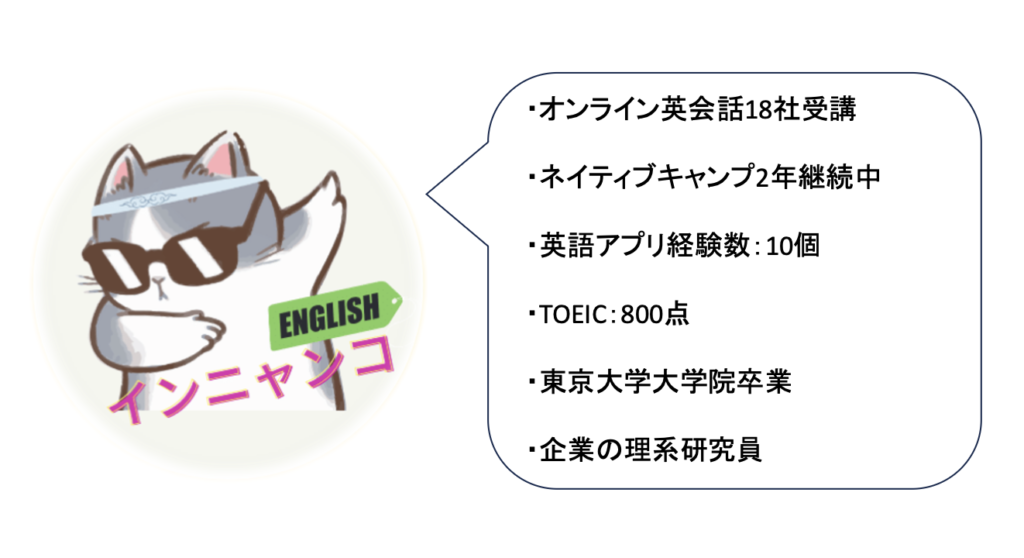
当ブログでは、オンライン英会話や英会話アプリなどの情報について紹介しています。
私の詳細なプロフィールについてはこちらになります。
Papagoは様々な言語の翻訳に適したアプリです。
色々な機能があるのにイマイチ使い方がわからないかったので、Papagoを実際に試してみました。
ということで今回は、Papagoを試して分かった基本的な使い方とコツについて紹介していきます。
本記事を参考に、Papagoを使いこなしていきましょう。
 インニャンコ
英会話を上達させたいなら【スピーク】
 だニャ🎶
だニャ🎶
なお、アプリを用いて英会話を上達させたいならば、【スピーク】
がおすすめ。
スピークはAI相手に英会話の練習ができるアプリで、2,000以上のレッスンや細かなフィードバックが魅力。私が試した中で最も優れていたアプリです。
今なら1ヶ月180円のキャンペーンと7日間の無料体験を実施していますので、気になる方は試してみましょう。
スピークについては以下の記事で詳しく紹介しています。


Papagoの基本的な使い方

<基本的な使い方>
・文章などを翻訳するのに使う
・会話を通訳するのに使う
・写真を撮って翻訳させる
Papagoは、基本的に翻訳と通訳に使います。
例えば、英語を日本語に翻訳。
あるいは、韓国人との会話を通訳するのに活用するなどです。
それでは、上記の3つについて細かく見ていきましょう。
なお、Papagoを使う前には危険性について知っておく必要があります。詳しくは以下の記事をご覧ください。
文章などを翻訳するのに使う
<具体例>
・英文を日本語に訳す
・日本語の文章を英語に訳す
Papagoは、「音声」、「画像」、「ドキュメント」や直接入力により、翻訳を行うことができます。
例えば、英文を日本語に訳したり、日本語の文章を英語に訳すのに使えます。
会話を通訳するのに使う
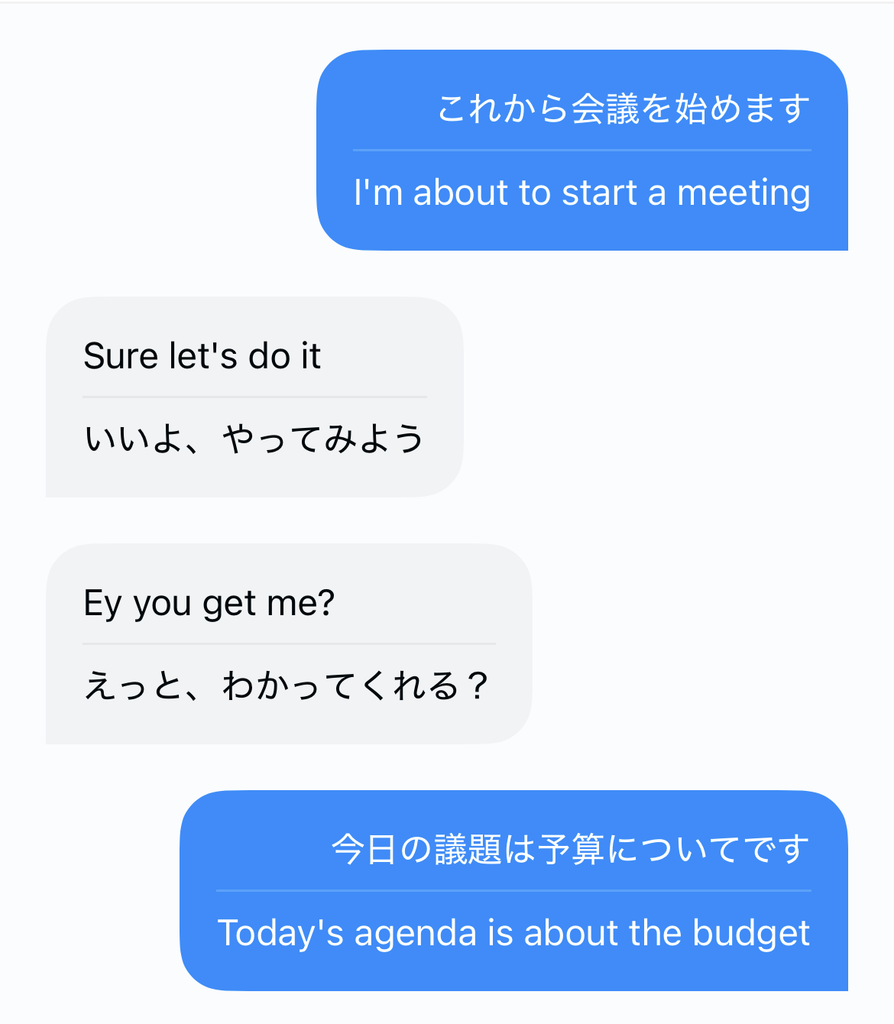
Papagoの「会話」を使えば、音声の通訳が可能です。
各々交互に話せば、問題なく会話ができます。
なお、会議で翻訳したい方はSuperInternもおすすめ。詳しくは以下の記事をご覧ください。

写真を撮って翻訳させる
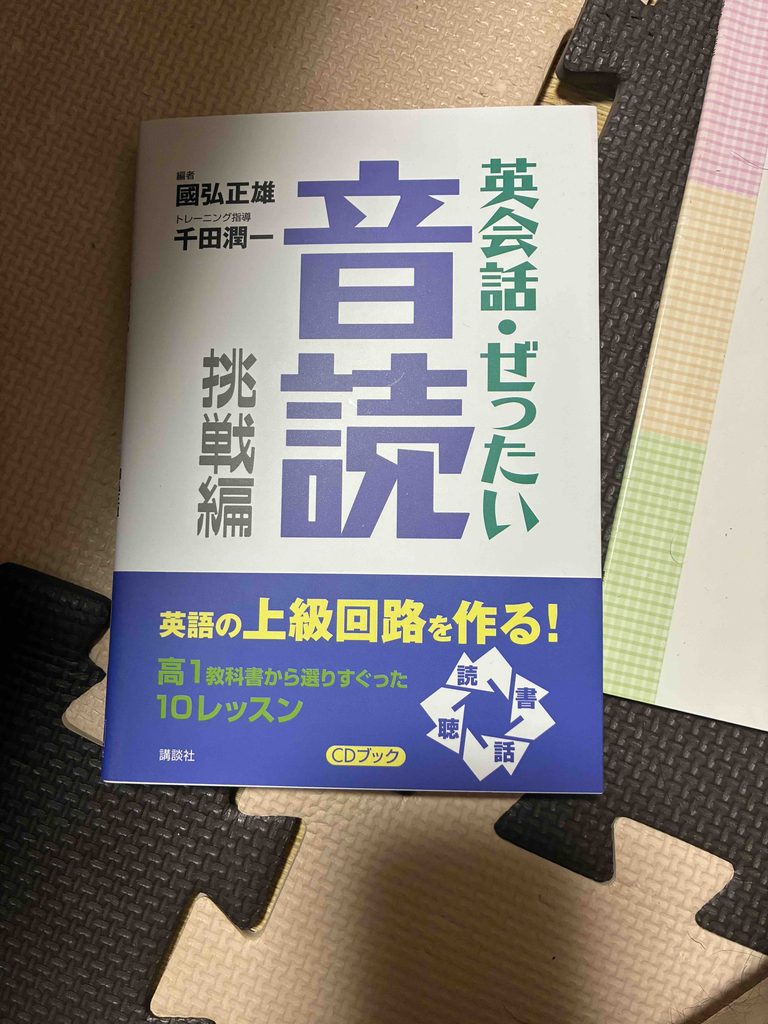
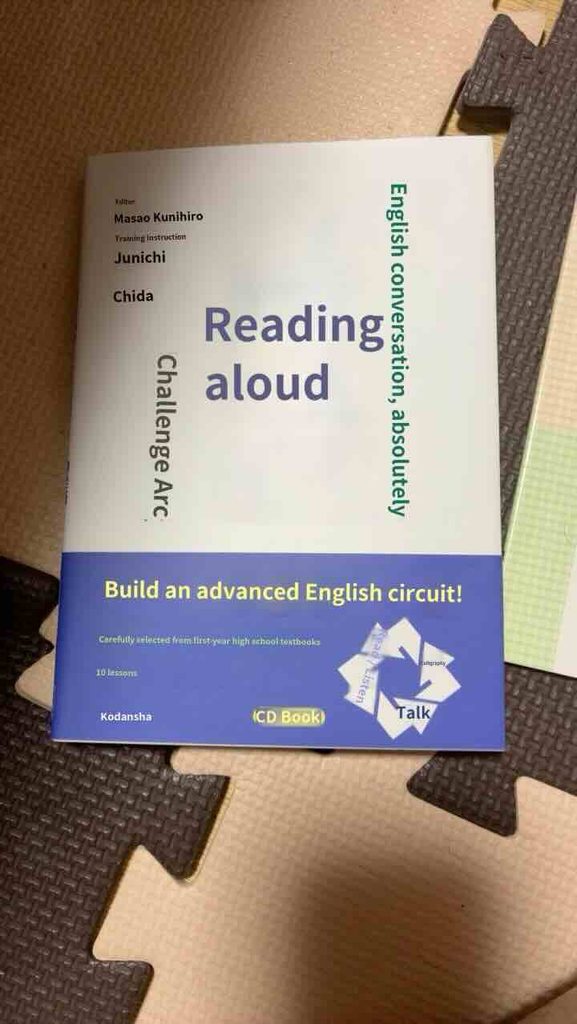
Papagoでは、写真を撮ることで翻訳させることもできます。
例えば、上図は本の表紙を翻訳させたもの。
このように、日本語部分のみを認識し英語に翻訳してくれました。
Papagoの「音声」の使い方

<音声の使い方>
①:「音声」をタップ
②:翻訳したい言語を選択
③:話す
④:設定画面をタップ
⑤:「翻訳履歴」をタップ
⑥:翻訳履歴の閲覧
Papagpの「音声」の使い方を示します。
基本的には、上記の4つの流れになります。
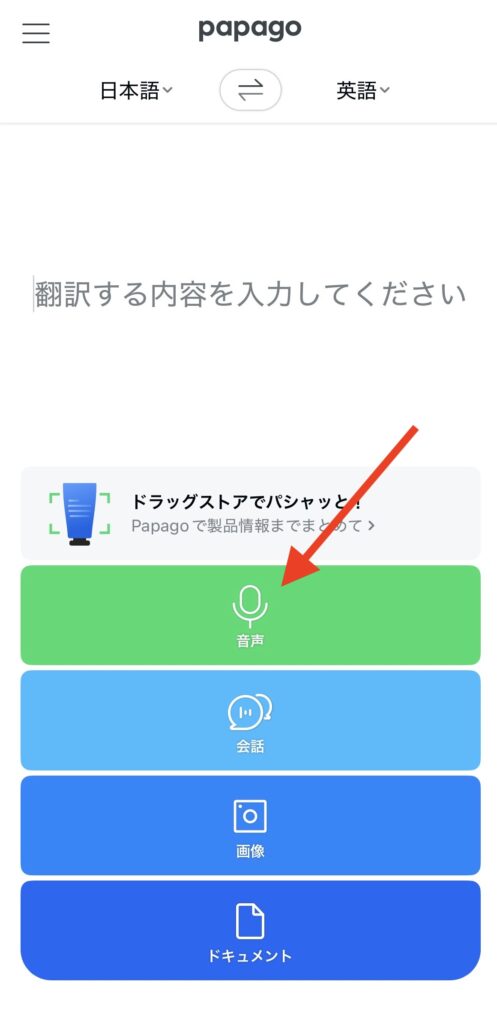
「音声」をタップします。
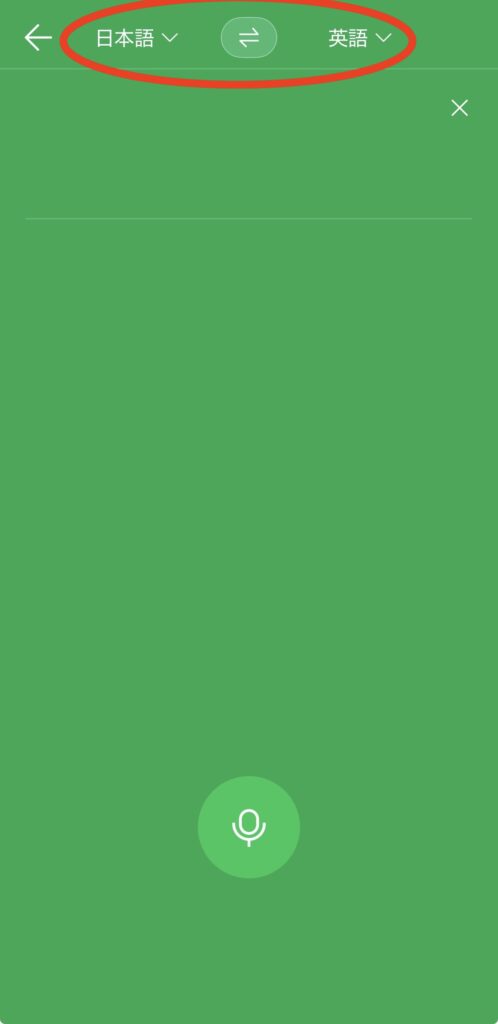
翻訳したい言語を選択します(赤丸部分)。
左の言語が自分が話す言語、右に言語が翻訳語に表示される言語です。
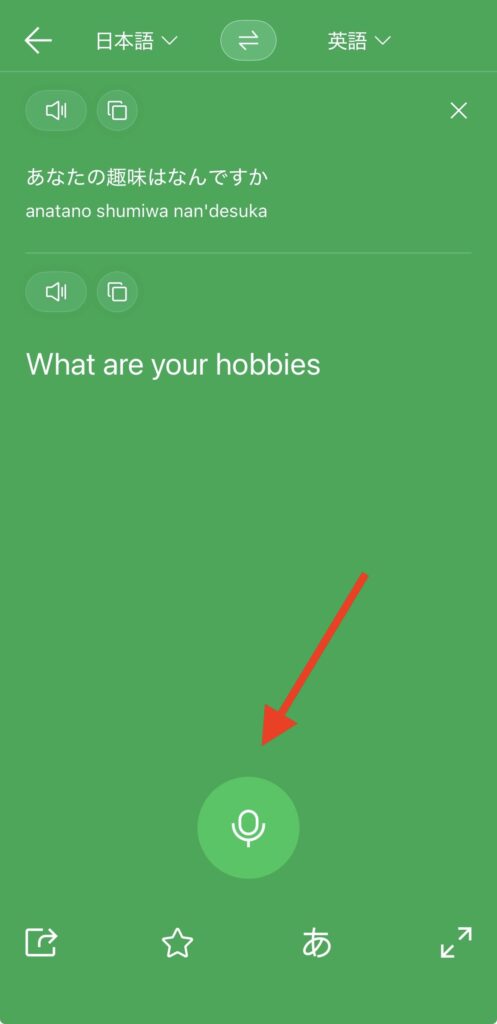
マイクがオンになっていることを確認し、話すと翻訳が開始されます。
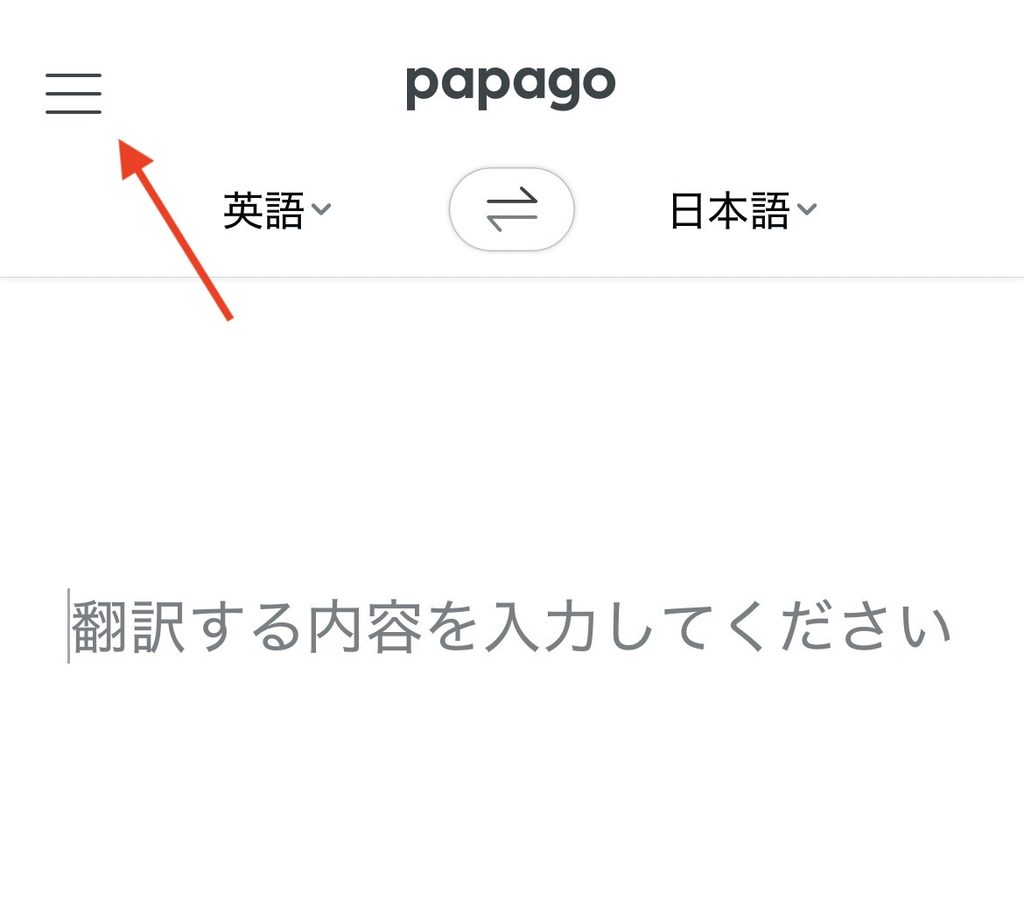
「音声」で翻訳したスクリプトを見たい場合は、最初の画面に戻り左上の設定画面をタップします。
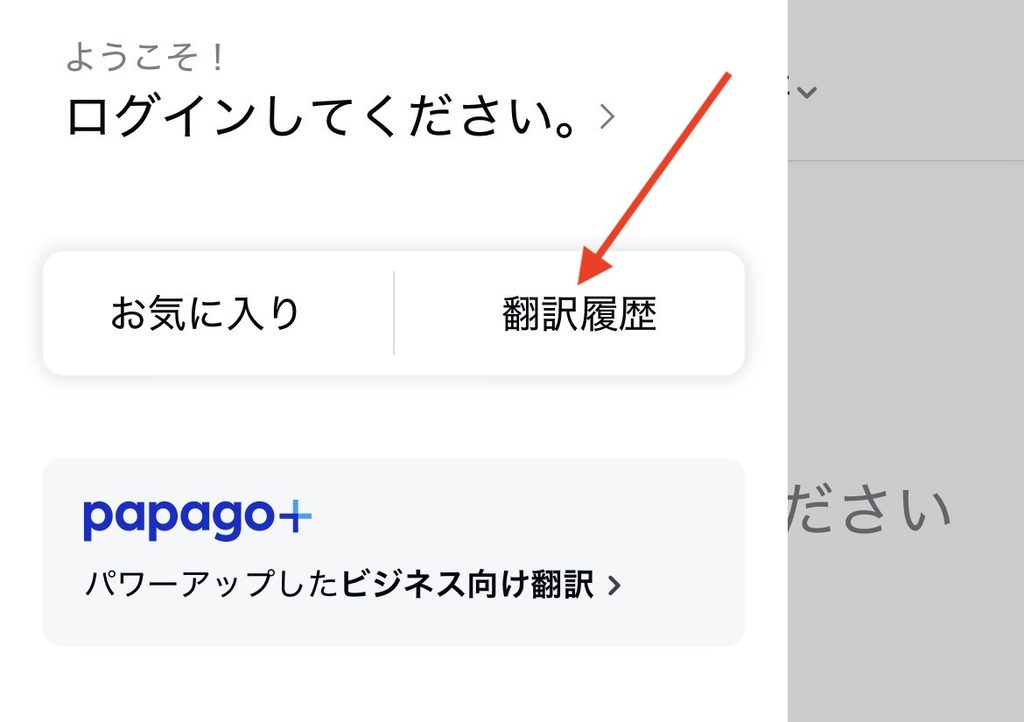
「翻訳履歴」をタップします。
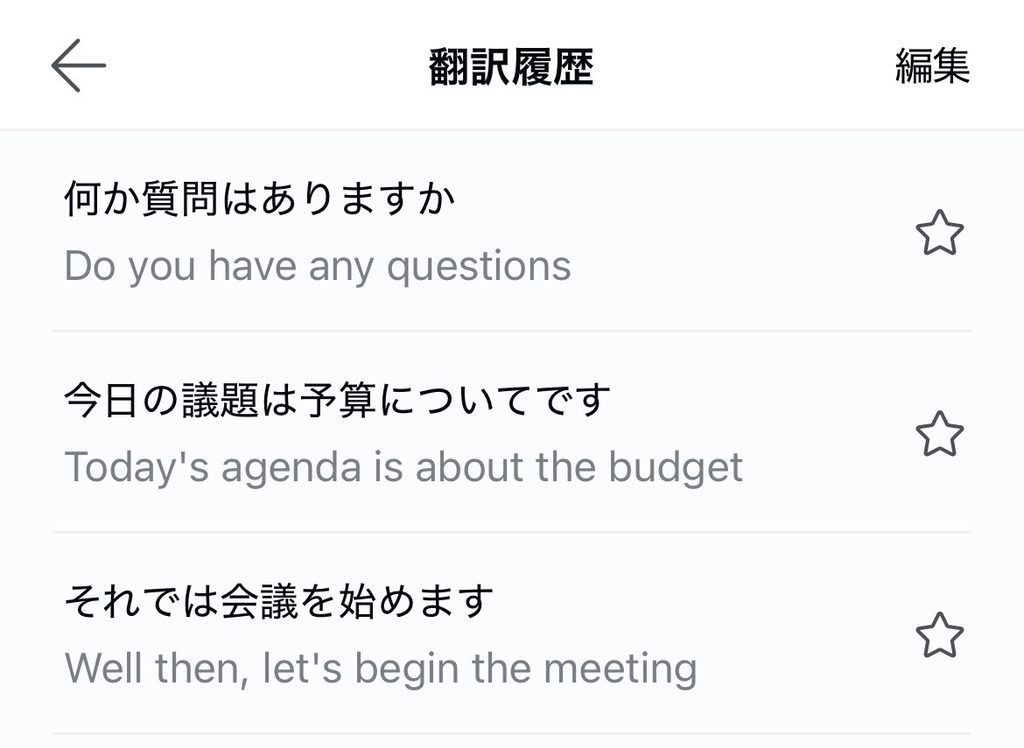
翻訳履歴を見ることができます。
Papagoの「会話」の使い方

<会話の使い方>
①:「会話」をタップ
②:言語を選択し話す
Papagoは会話を通訳をすることも可能です。
通訳をするには、「会話」の機能を使います。
手順について見ていきましょう。
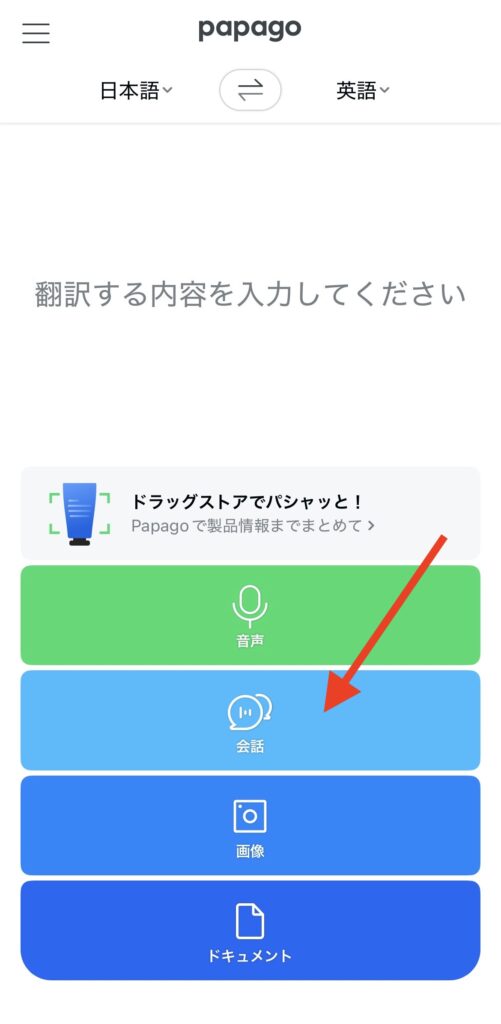
「会話」をタップします。
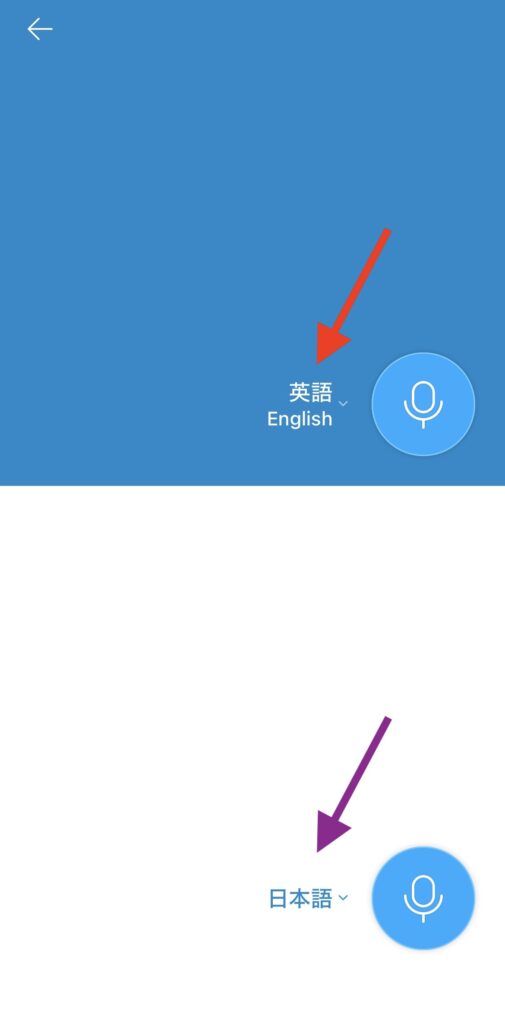
通訳したい言語を選択します。
紫矢印が自分が話す言語、赤矢印が相手が話す言語になります。
言語が設定できましたら、会話をスタートすると通訳が行われます(音声とスクリプトが表示されます)。
Papagoの「画像」の使い方

<画像の使い方>
①:「画像」をタップ
②:写真を撮影
③:翻訳完了
Papagoは、写真を撮影した対象を翻訳することもできます。
使い方について見ていきましょう。
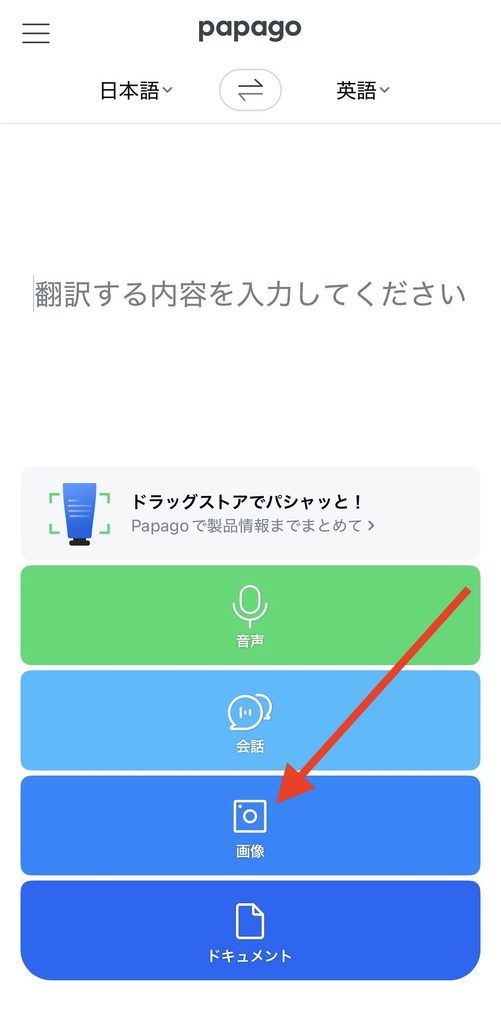
「画像」をタップします。
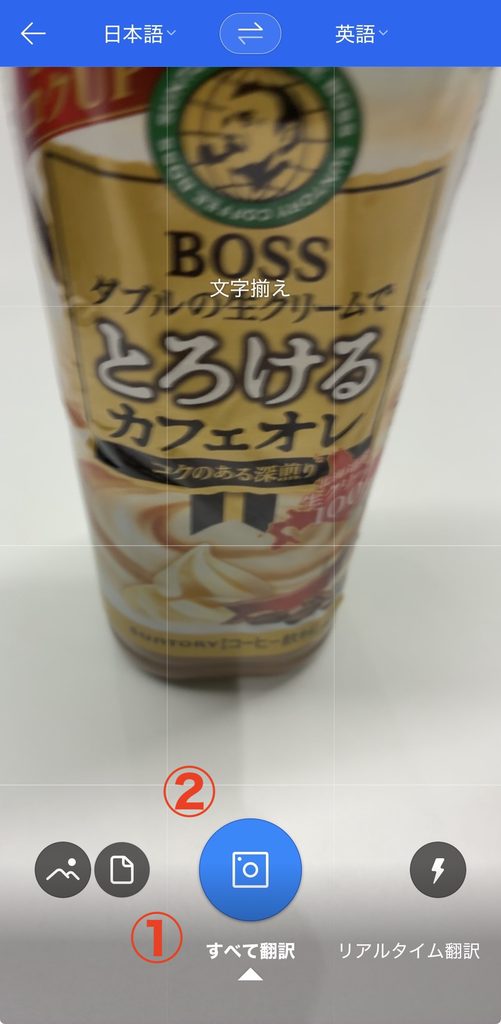
「画像」では、「すべて翻訳」、「リアルタイム翻訳」、「部分翻訳」の3種類があります。
今回は「すべて翻訳」の使い方をご紹介。
①:「すべて翻訳」を選択
②:翻訳したい対象をカメラに納め、カメラボタンをタップします。
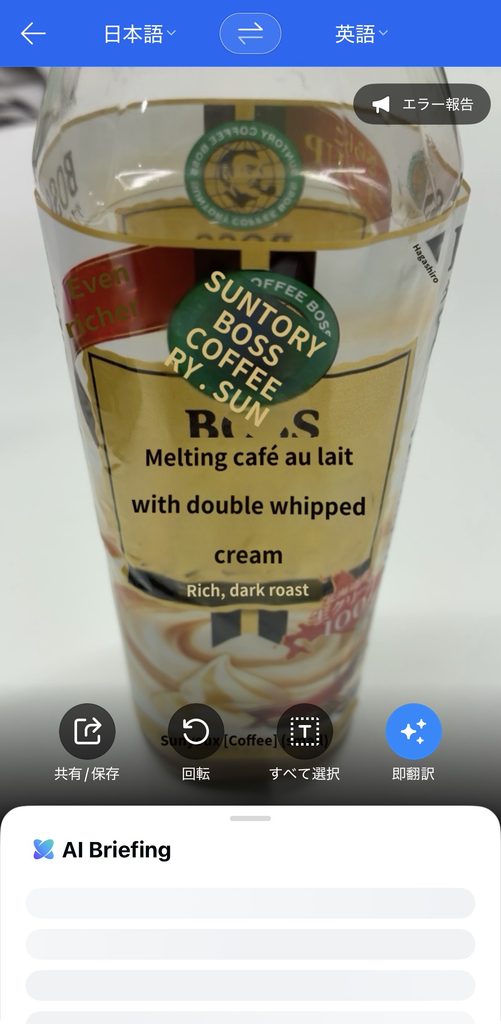
翻訳が完了します。
Papago Miniの使い方

<Papago Miniの使い方>
①:設定画面を開く
②:Papago Miniをタップ
③:Papago Miniが起動
④:英文を表示
⑤:英文をコピー
⑥:翻訳
⑦:Papago Miniを閉じる
Papago Miniは、外国語のテキスト文章をその場で翻訳したい時に使います。
使い方を見ていきましょう。
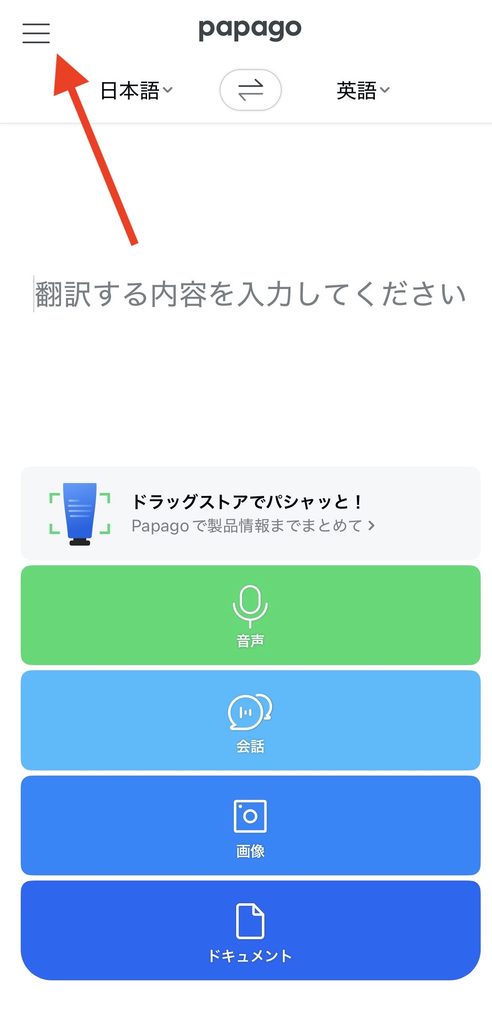
設定画面を開きます。
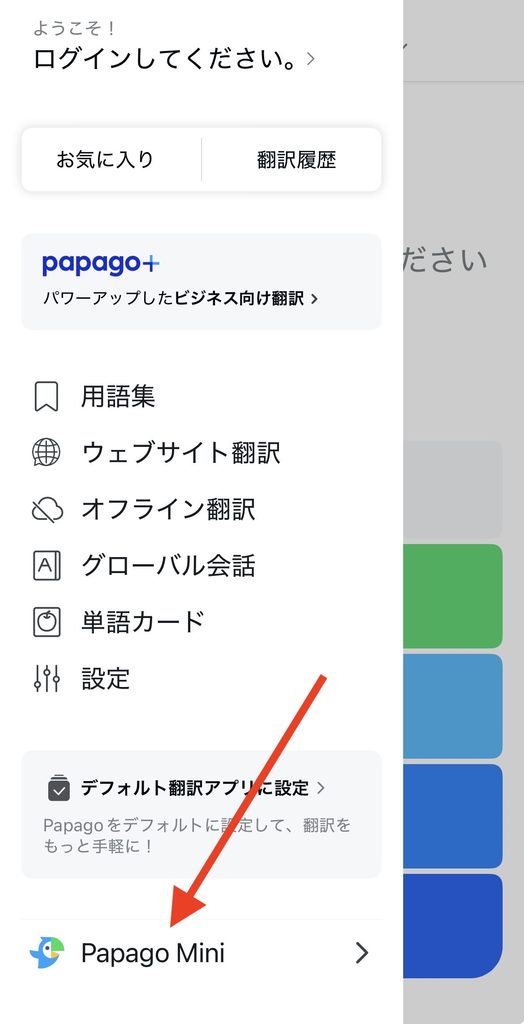
一番下にあるPapago Miniをタップします。
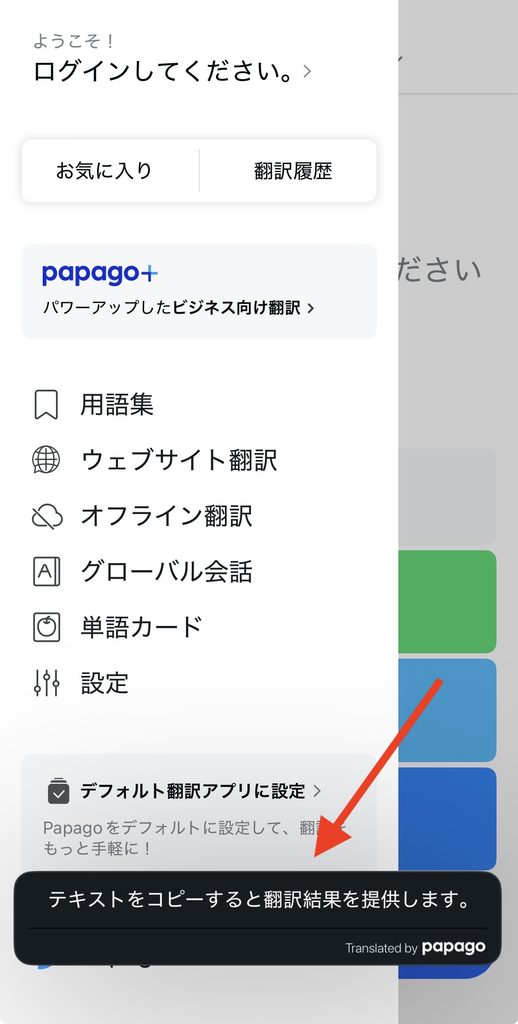
Papago Miniが起動します。
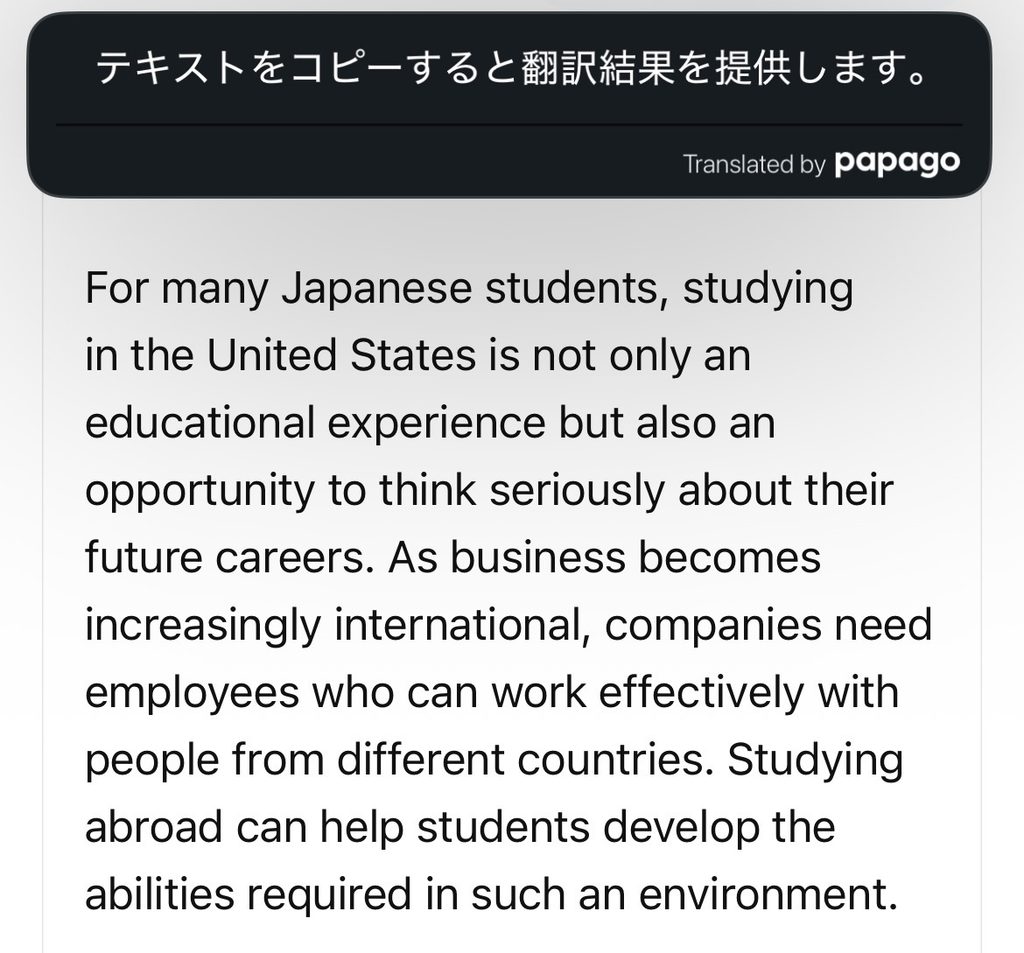
訳したい外国語を表示します。
今回は例として、ChatGPTで生成した英文を対象としました。
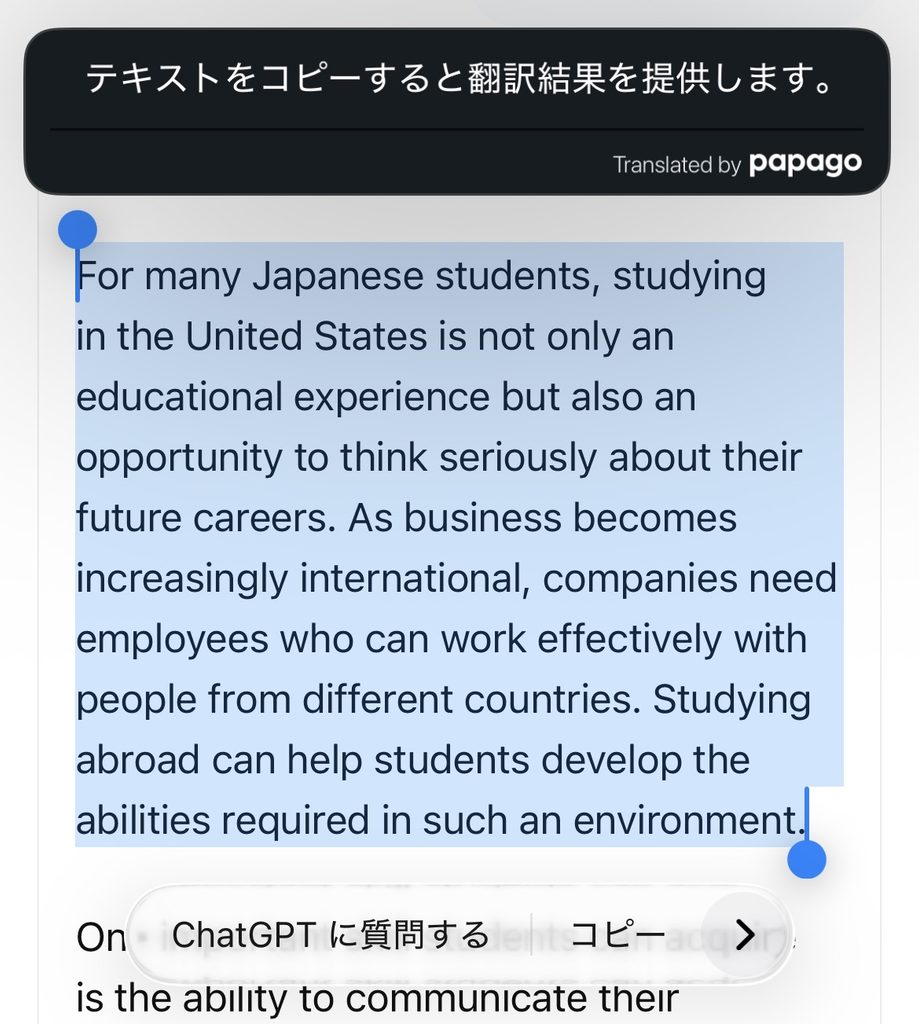
英文をコピーします。
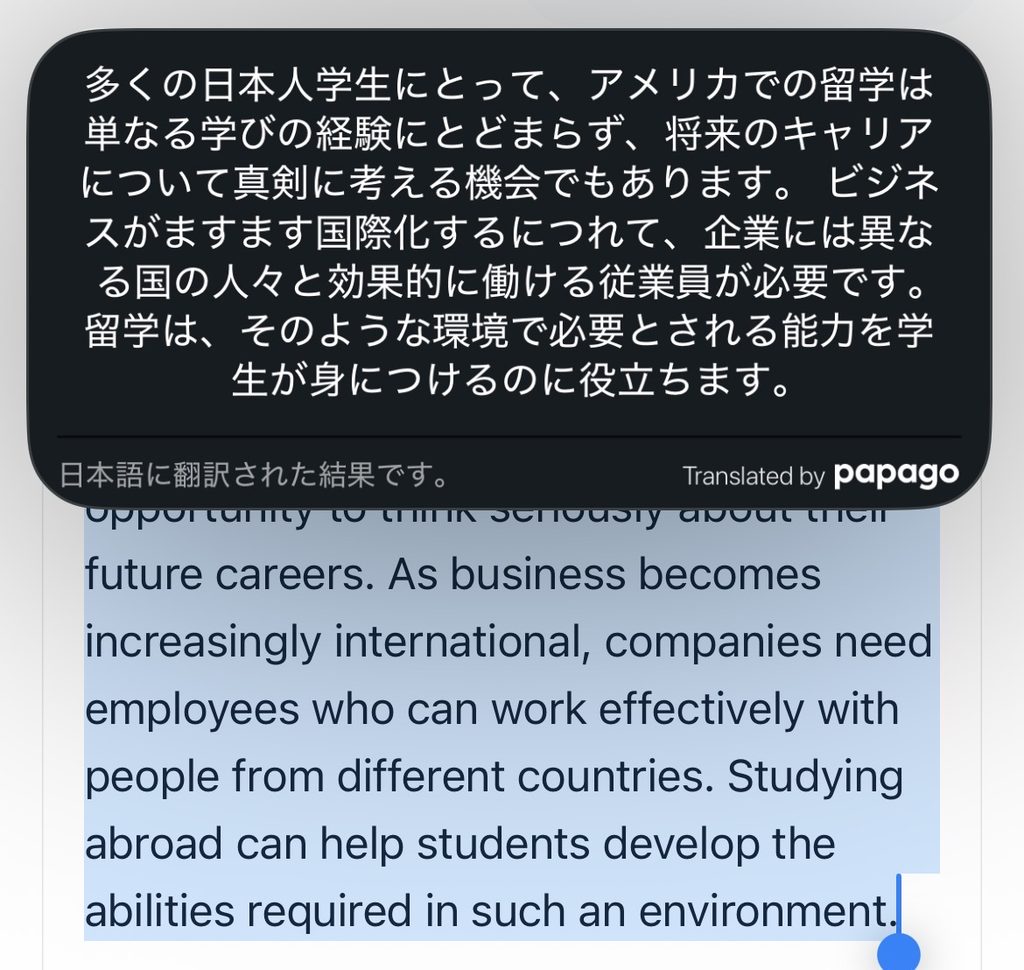
コピーすると自動的にPapago Miniが翻訳します。
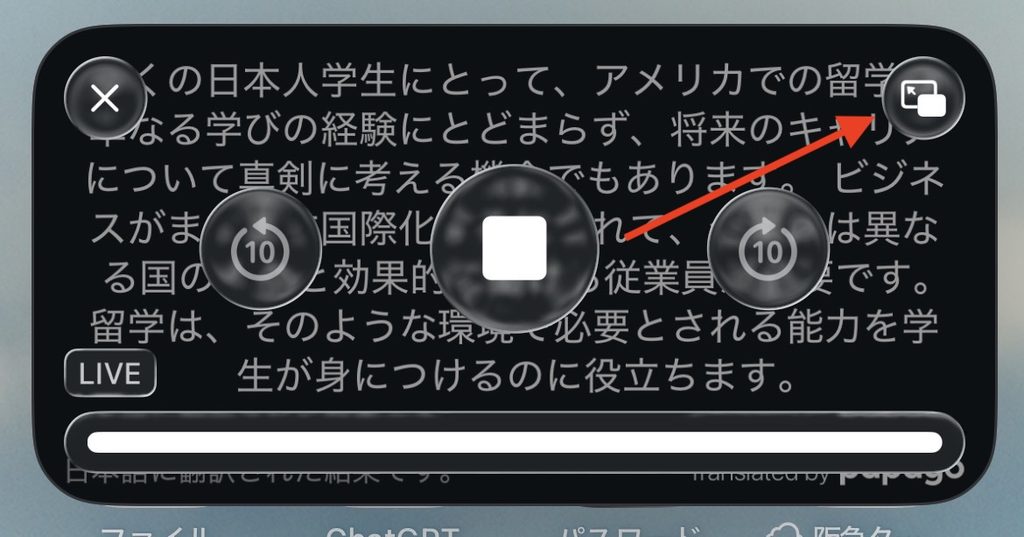
Papago Miniを閉じるには、赤矢印先にあるマークをタップします。
ウェブサイト翻訳の使い方

<ウェブサイト翻訳の使い方>
①:設定画面を開く
②:ウェブサイト翻訳をタップ
③:URLを入力
④:言語を設定し翻訳
Papagoは、URLを入力することで、そのサイトの言語を韓国語へ翻訳することができます。
使い方を見ていきましょう。
*2026/8時点では、韓国語にしか翻訳できませんでした。
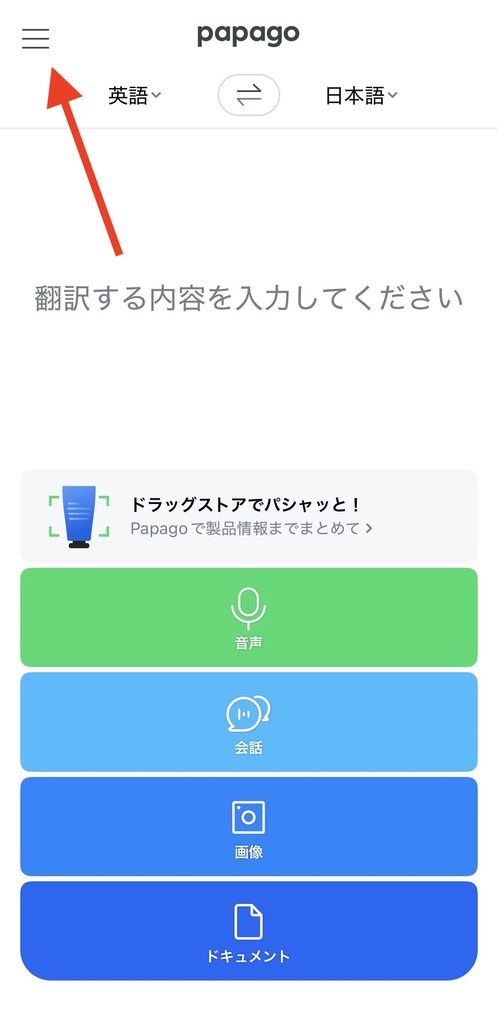
設定画面を開きます。
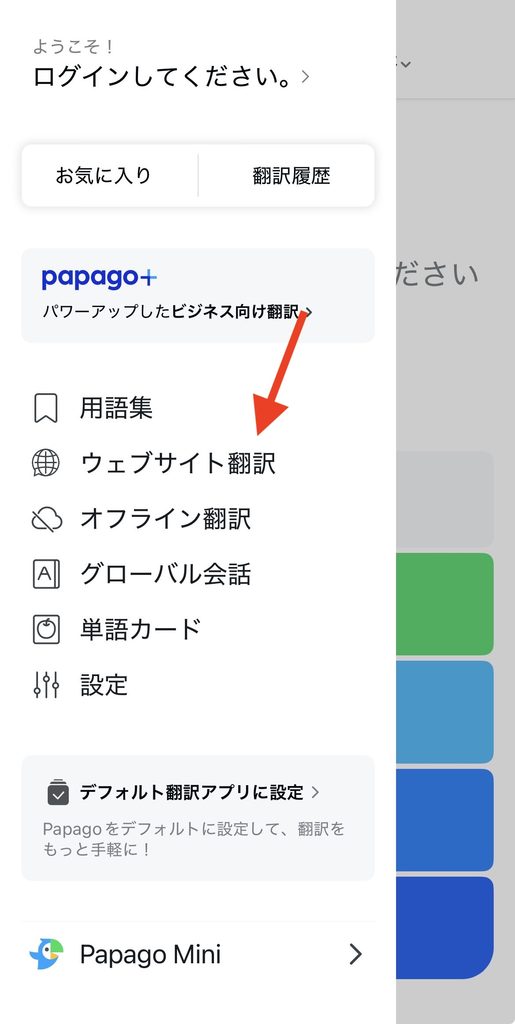
ウェブサイト翻訳をタップします。
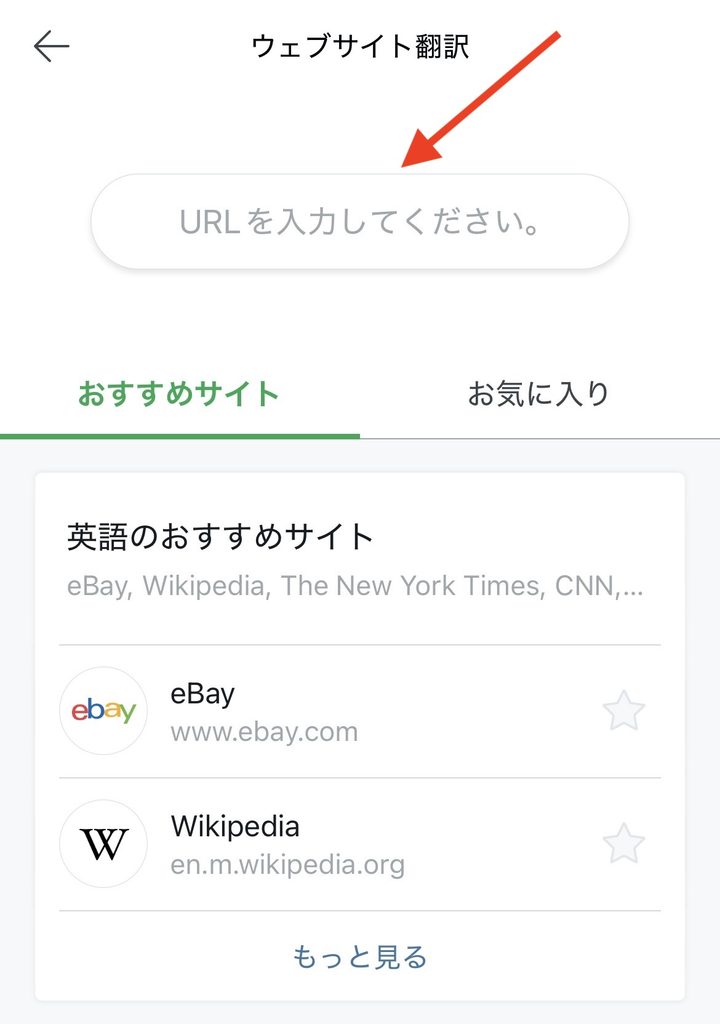
翻訳したいサイトのURLを入力します。
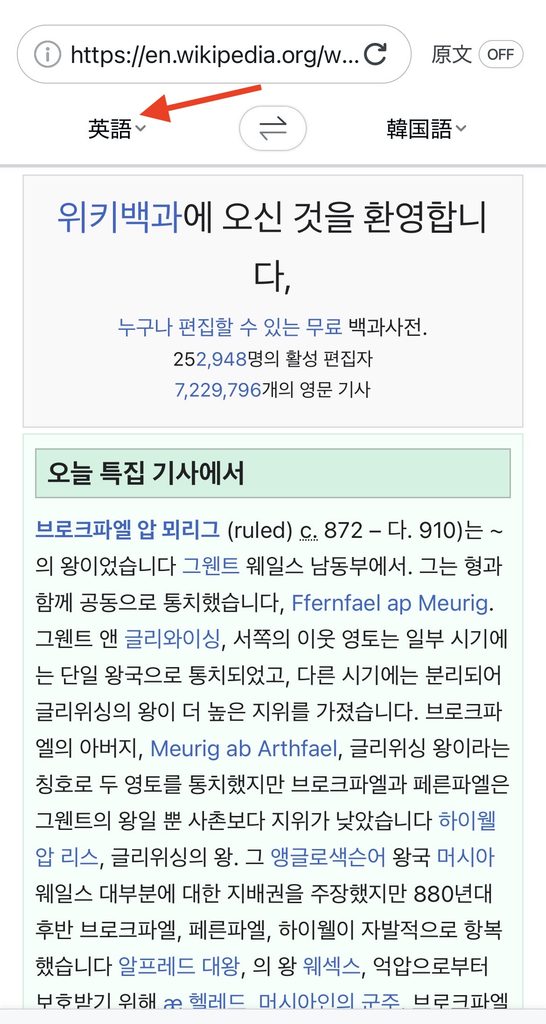
サイトの言語を選択し、韓国語へ翻訳します。
オフライン翻訳の使い方

<オフライン翻訳の使い方>
①:設定画面を開く
②:「オフライン翻訳」をタップ
③:ダウンロード
④:オフラインで翻訳
Papagoは一部の機能をオフラインでも使えます。
その使い方について見ていきましょう。
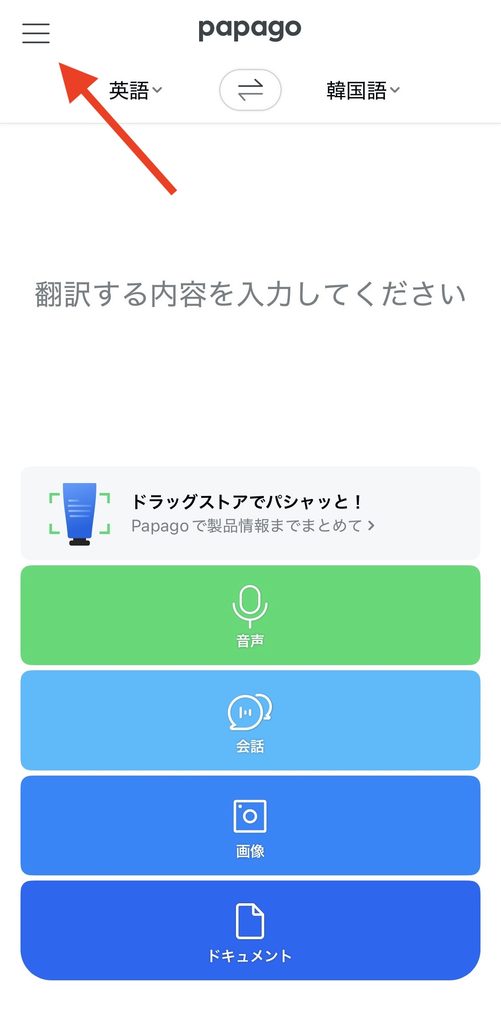
設定画面を開きます。
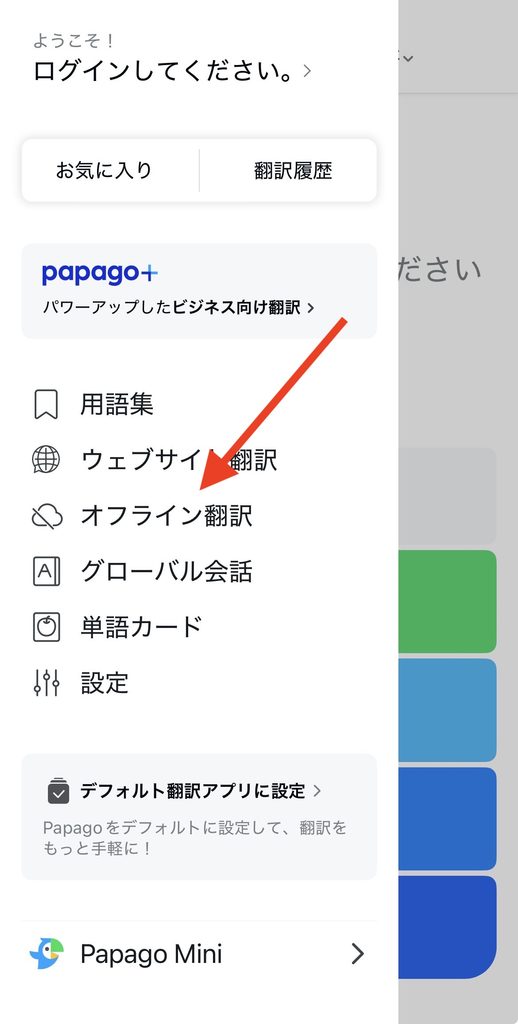
「オフライン翻訳」をタップします。
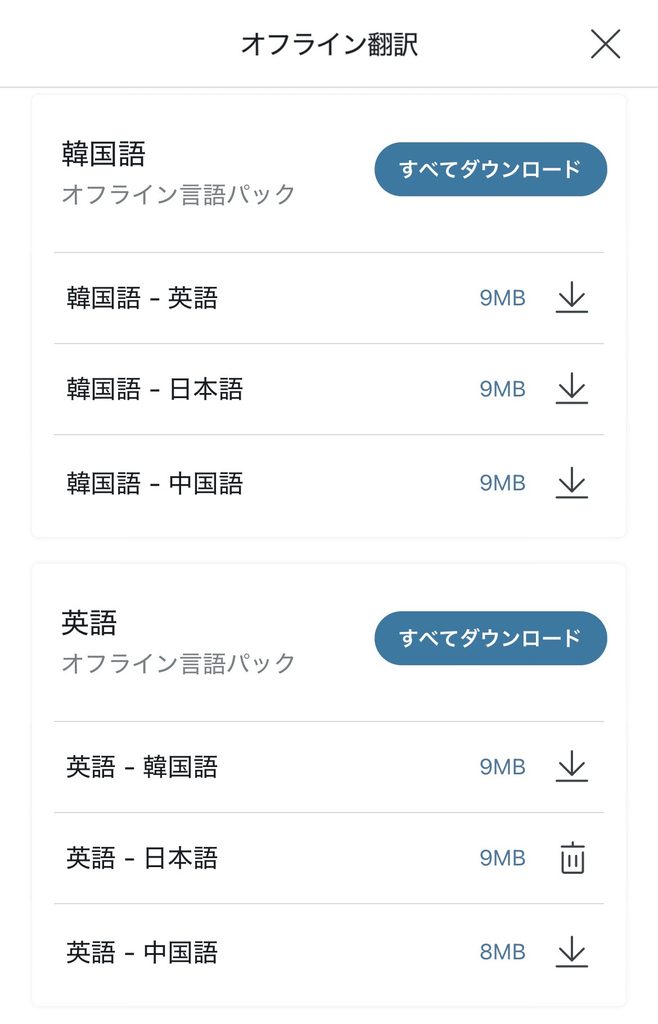
自分が翻訳したい言語をオンラインの状態でダウンロードしておきます。
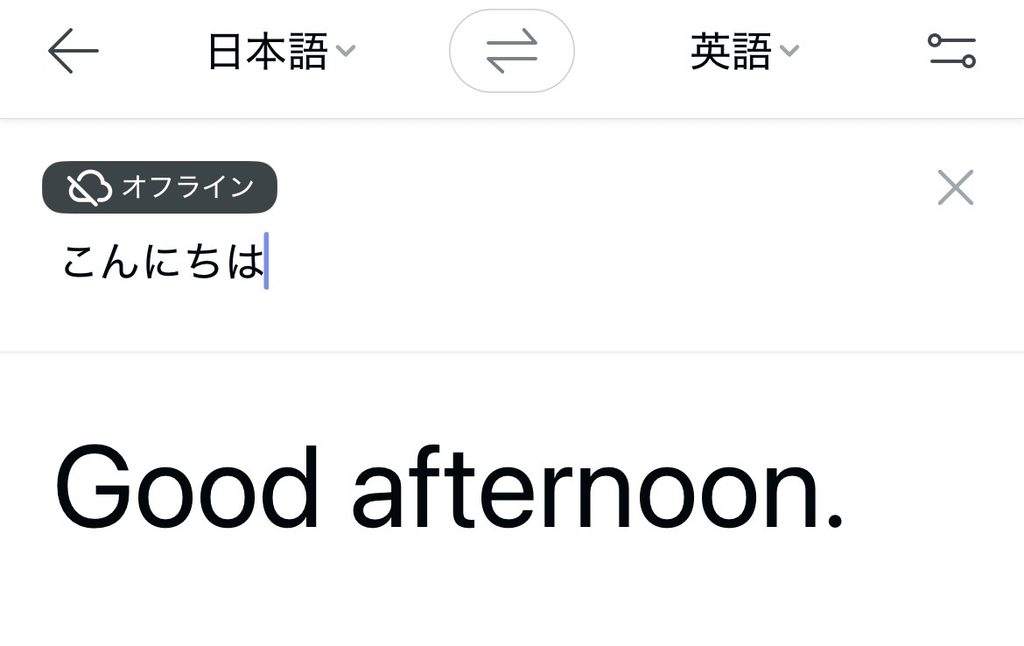
オフラインで翻訳できるようになります。
Papagoの使い方のコツ9選

<使い方のコツ>
・短い文章に区切って翻訳する
・主語・目的語を省略しすぎない
・固有名詞や専門用語は正しく入力する
・曖昧な表現を避け、シンプルな文章にする
・音声翻訳では、ゆっくり・はっきり話す
・周囲が静かな場所で音声入力する
・画像翻訳では、文字が鮮明に写るよう撮影する
・会話するときは「会話」を活用する
・重要な文章はPapagoの翻訳だけで判断せず、別の翻訳方法でも確認する
Papagoの使い方のコツ9選を紹介します。
1つ1つ見ていきましょう。
短い文章に区切って翻訳する
インニャンコ長く話しすぎないようにするニャ🎶
一文が長いと構文が複雑になり、誤訳のリスクが高まります。
「〜ですが」、「〜なので」などで文章を繋げず、句点で区切って短く入力。
短文にするだけで翻訳精度が劇的に向上し、自然な訳文が得られます。
主語・目的語を省略しすぎない
インニャンコ省略しないニャ🎶
日本語は主語や目的語を省きがちですが、翻訳AIにとっては文脈の判断が難しくなります。
「誰が」、「何を」するのかを明記することで、意図しない主語の補完を防げます。
特に韓国語や英語へ翻訳する際は、主語と目的語を意識して補いましょう。
固有名詞や専門用語は正しく入力する
インニャンコ正確に話すニャ🎶
人名、地名、商品名、業界用語などは、誤字や略称があると正確に認識されません。
正式名称や標準的な表記で入力することで、適切な訳語に変換されやすくなります。
特殊な用語は、あらかじめ単語登録や辞書機能で確認しておくのもおすすめです。
曖昧な表現を避け、シンプルな文章にする
インニャンコシンプル イズ ア ベストだニャ🎶
「適当に」、「いい感じに」といった感覚的な表現や慣用句は、直訳されて不自然になりがちです。
具体的でストレートな言い回しに言い換えてから翻訳にかけるのがコツ。
小学生でも意味がまっすぐ伝わるようなシンプルな日本語を意識しましょう。
音声翻訳では、ゆっくり・はっきり話す
インニャンコゆっくり話すニャ🎶
早口やボソボソとした発話は、音声認識の段階で誤変換の原因になります。
一音一音をクリアに発音し、普段より少し落ち着いたトーンで話しかける。
区切りごとに適度な間を取ることで、正確なテキスト化と翻訳が行われます。
周囲が静かな場所で音声入力する
インニャンコ周りがうるさいとダメだニャ🎶
雑音や他人の話し声が多い環境では、マイクが不要な音を拾ってしまいます。
カフェや駅などの騒がしい場所を避け、できるだけ静かな環境で利用すること。
屋外で使う場合は、スマートフォンのマイクに口元を近づけて話すのが効果的です。
画像翻訳では、文字が鮮明に写るよう撮影する
インニャンコ写真は綺麗に撮るニャ🎶
カメラで文字を読み取る際は、手ブレやピントのズレ、光の反射に注意が必要です。
対象に対して真正面から構え、十分な明るさを確保して撮影。
文字がはっきり写っていればOCRの認識率が上がり、スムーズに翻訳できます。
会話するときは「会話」を活用する
インニャンコ通訳には「会話」だニャ🎶
対面でコミュニケーションを取るなら、画面が上下に分かれる「会話」機能が便利です。
お互いの母国語を自動で交互に認識し、スムーズなやり取りをサポートしてくれます。
画面を見せ合いながらリアルタイムでテンポよく話したい場面に最適です。
重要な文章はPapagoの翻訳だけで判断せず、別の翻訳方法でも確認する
インニャンコ他の翻訳ツールも使うニャ🎶
ビジネスメールや契約書など、失敗できない重要な文章は単一のツールに頼りすぎないことが大切です。
別の翻訳ツールで再確認したり、翻訳結果を日本語に「逆翻訳」して検証しましょう。
ニュアンスのズレを防ぐためにも、複数の手段を組み合わせてチェックするのが確実です。
Papagoは他の翻訳アプリと比べてどうか?

| 項目 | Papago | CoeFont 通訳 | ポケトーク App |
|---|---|---|---|
| 料金プラン | 無料 | 月額3,000円〜 | 週額120円 月額360円 年額3,600円 |
| 対応言語 | 17言語 | 15言語 | 85言語 |
| テキスト翻訳 | ◯ | ◯ | ◯ |
| 音声翻訳・通訳 | ◯ | ◎ | ◯ |
| 画像翻訳 | ◯ | ― | ◯ |
| 文書翻訳 | ◯ | ◯ | ― |
| 議事録 | ― | ◯ | ― |
| オンライン会議 | △ | ◎ | △ |
| 対面での会話 | ◎ | ◎ | ◎ |
| 特徴 | 無料 翻訳方法が豊富 | ビジネス会議に強い 同時通訳に強い | 対応言語が多い 海外旅行に便利 |
*◎:特に強みがある、◯:対応、△:利用可能だが主要用途ではない、―:該当機能を確認できない。
<比較まとめ>
・Papagoは無料である点が強み
・他のアプリとも機能面で引けをとっていない
Papagoの特徴を掴むため、競合アプリであるCoeFont通訳、ポケトークとPapagoを比べてみました。
結論、Papagoは無料である点が優れており、手軽に翻訳や通訳したい方におすすめです。
CoeFont通訳は機能面や通訳精度に優れており、ビジネスなどで正確に翻訳したい方に合っています。
ポケトークは対応言語数が多く、海外旅行などで効果的です。
どのアプリを選ぶべきかは、自分の目的とアプリの特徴を見極めて選ぶと良いでしょう。
なお、CoeFontに関しては実際に試していますので、以下のレビュー記事を参考にしてみてください。


Papagoを実際に使ってみた
それでは、実際にPapagoを使っている様子を見てみましょう。
こちらは、Papagoの「会話」で通訳をしている様子を動画にしたもの。
スムーズに通訳されている様子がわかりますね。
Papagoではログインするべき?

<ログインのメリット>
ドキュメント翻訳ができるようになる。
Papagoはログインせずとも一通りの機能を使うことができます。
しかし、「ドキュメント翻訳」のみログインすることが必要。
なので、ドキュメント翻訳したい方はログインしましょう。
Papagoで翻訳できる言語

<翻訳できる言語>
韓国語
英語
日本語
中国語(簡体)
中国語(繁体)
スペイン語
フランス語
ドイツ語
ロシア語
ポルトガル語
イタリア語
ベトナム語
タイ語
インドネシア語
ヒンディー語
アラビア語
2026/8時点で、Papagoが対応できる言語は上記の17言語。
参考にしてみてください。
なお、さらに多くの言語を扱いたい方はポケトークがおすすめ。詳しくは以下の記事をご覧ください。


まとめ
さて、本記事をまとめますと・・・
・文章などを翻訳するのに使う
・会話を通訳するのに使う
・写真を撮って翻訳させる
最後までご覧頂き有難うございました。
本記事を参考にしつつ、Papagoを試してみてください。
なお、本ブログはオンライン英会話を中心とした投稿をしています。
以下の記事では私が今まで経験してきたおすすめのオンライン英会話についてまとめていますので、どのオンライン英会話にすべきか悩まれている方はこちらの記事もぜひご覧になってみてください。
<簡単におすすめを紹介して欲しい方向け>

<詳しくおすすめを紹介して欲しい方向け>

<各社の欠点やデメリットを知りたい方>








コメント
コメント一覧 (4件)
[…] あわせて読みたい 【画像付き】翻訳アプリPapagoの使い方の基本とコツ9選 この記事解決できるお悩み ・基本的な使い方が知りたい ・音声翻訳したい ・通訳して欲しい ・本記事のま […]
[…] あわせて読みたい 【画像付き】翻訳アプリPapagoの使い方の基本とコツ9選 この記事解決できるお悩み ・基本的な使い方が知りたい ・音声翻訳したい ・通訳して欲しい ・本記事のま […]
[…] あわせて読みたい 【画像付き】翻訳アプリPapagoの使い方の基本とコツ9選 この記事解決できるお悩み ・基本的な使い方が知りたい ・音声翻訳したい ・通訳して欲しい ・本記事のま […]
[…] あわせて読みたい 【画像付き】翻訳アプリPapagoの使い方の基本とコツ9選 この記事解決できるお悩み ・基本的な使い方が知りたい ・音声翻訳したい ・通訳して欲しい ・本記事のま […]