執筆者紹介
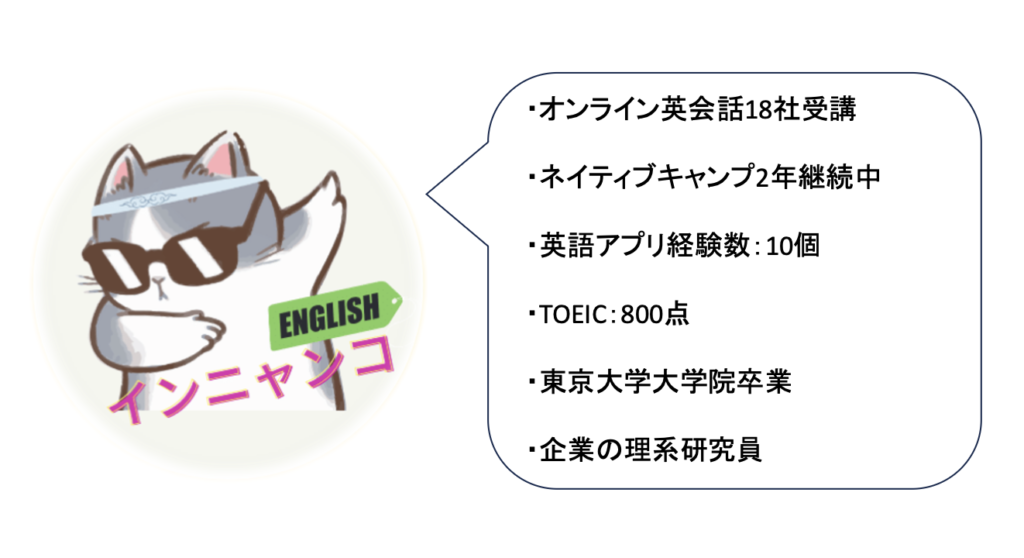
このブログは、英会話教室やオンライン英会話について紹介しています。
私の詳細なプロフィールについてはこちらになります。
grammarlyはAIにより英文を添削してくれるツールです。
しかし、公式ホームページは英語ですし、イマイチ使い方が分からない・・・。
ということで今回は、grammarlyの使い方について徹底解説していきます。
図解を使いながら分かりやすく説明していきますので、一緒に見ていきましょう。
 インニャンコ
英会話を上達させたいなら【スピーク】
 だニャ🎶
だニャ🎶
なお、アプリを用いて英会話を上達させたいならば、【スピーク】
がおすすめ。
スピークはAI相手に英会話の練習ができるアプリで、2,000以上のレッスンや細かなフィードバックが魅力。私が試した中で最も優れていたアプリです。
今なら1ヶ月180円お試し使い放題のキャンペーンと7日間の無料体験を実施していますので、気になる方は試してみましょう。
スピークについては以下の記事で詳しく紹介しています。


grammarlyの基本的な使い方

grammarlyの添削機能の使い方を説明します。
1つ1つ見ていきましょう。
なお、grammarlyの危険性や注意点について気になる方は以下の記事をご覧ください。
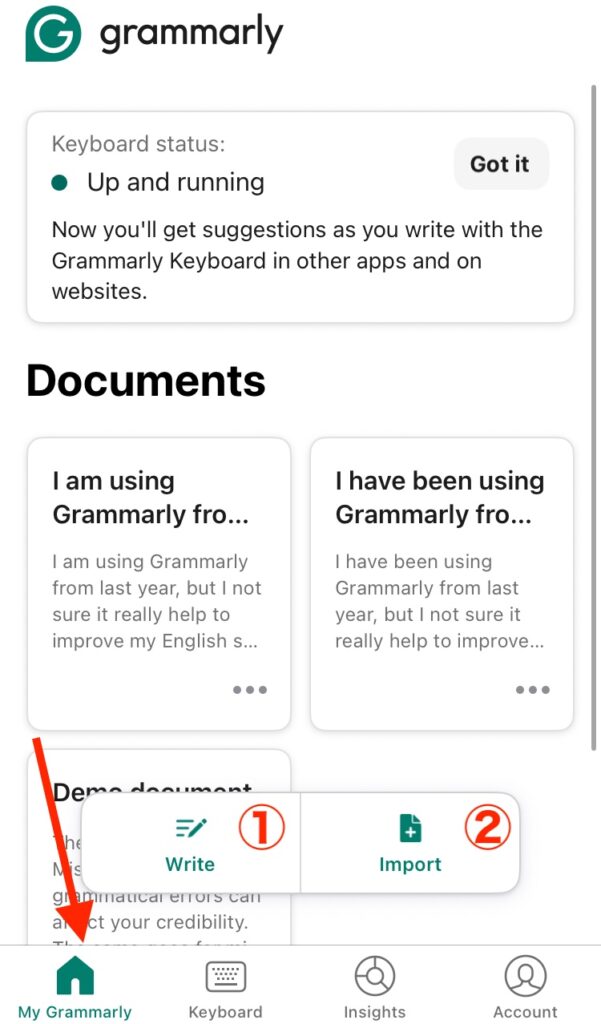
「My Grammarly」をタップします。
Write(①):その場で英文を書き添削してもらいます。
Import(②):あらかじめ英文を書いたファイルをインポートし添削してもらいます。
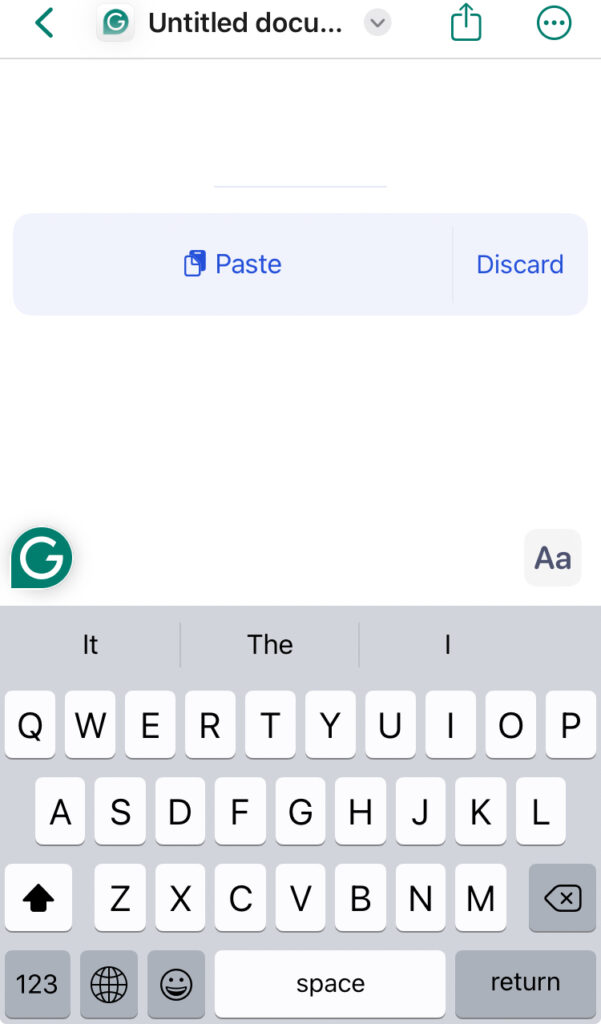
「Write」をタップすると上図の画面が表示されます。
英文を書き込みます。
予め英文を作成しコピーしていれば、「Paste」をタップするとコピーした英文をペーストできます。
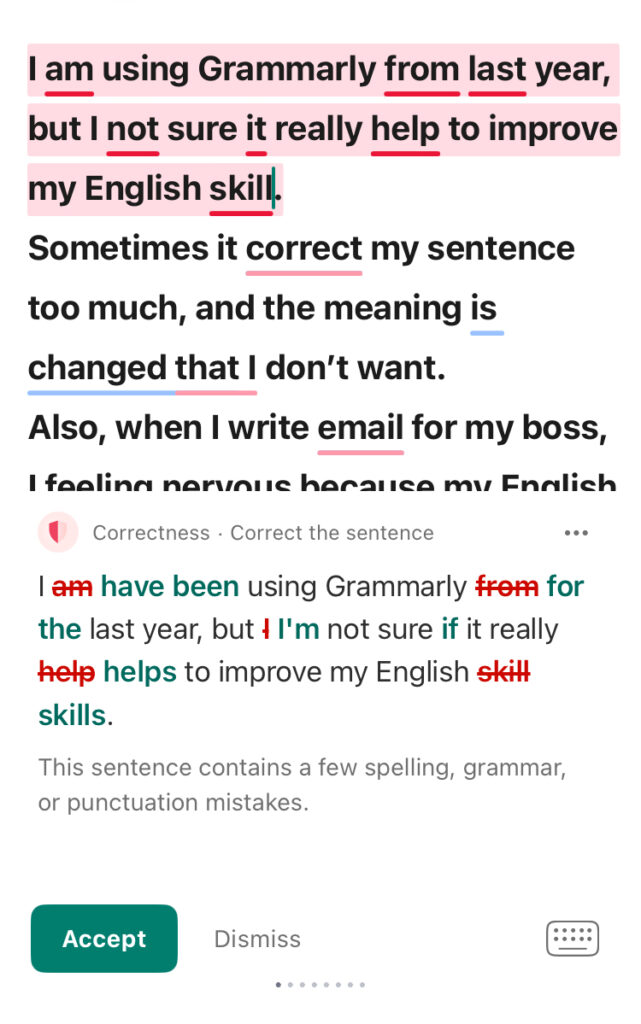
英文を作成していくと自動で添削が開始されます。
また、英文をコピペすると上図のように添削結果がすぐ表示されます。
スマホにおけるgrammarlyの使い方6選

スマホにおけるgrammarlyの使い方を6つほど紹介します。
1つ1つ見ていきましょう。
grammarlyによる英文添削
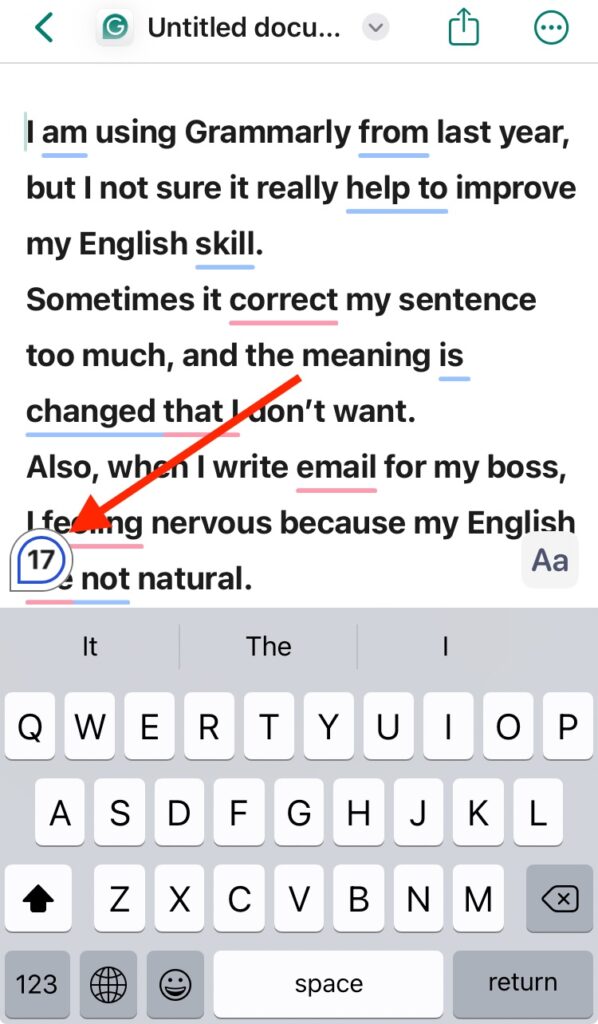
添削後、左下に数字(赤矢印)が表示されますので、ここをタップします。
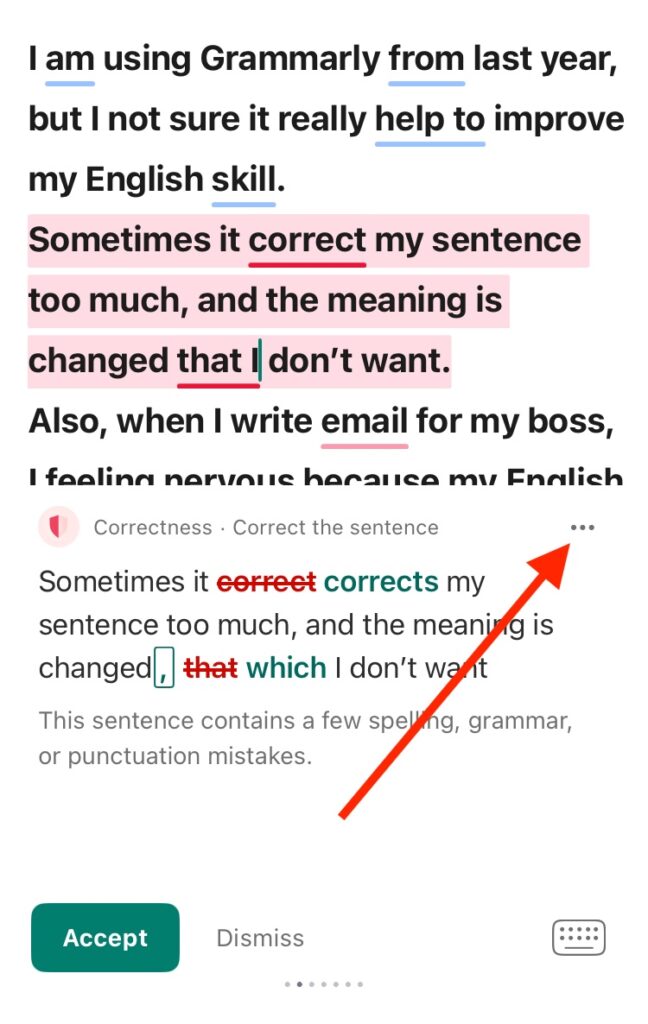
添削結果が下部に表示されます。
「Accept」をタップすると、添削で示された修正案が適用されます。
「…」をタップすると解説が表示されます。

「…」をタップ後に「Show details」をタップします。
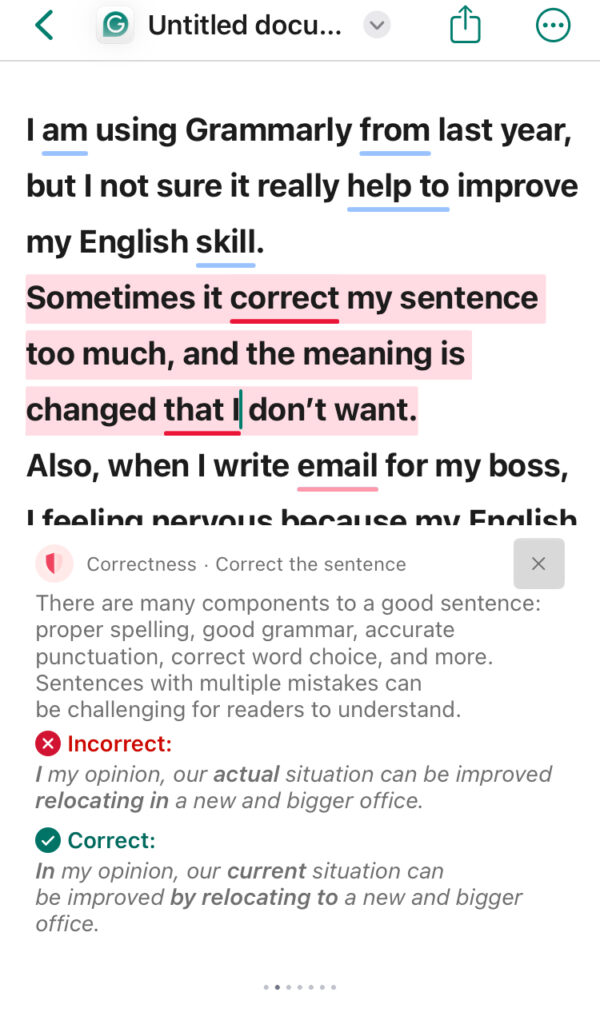
解説が表示されます。
grammarlyにおける他の表現の推奨
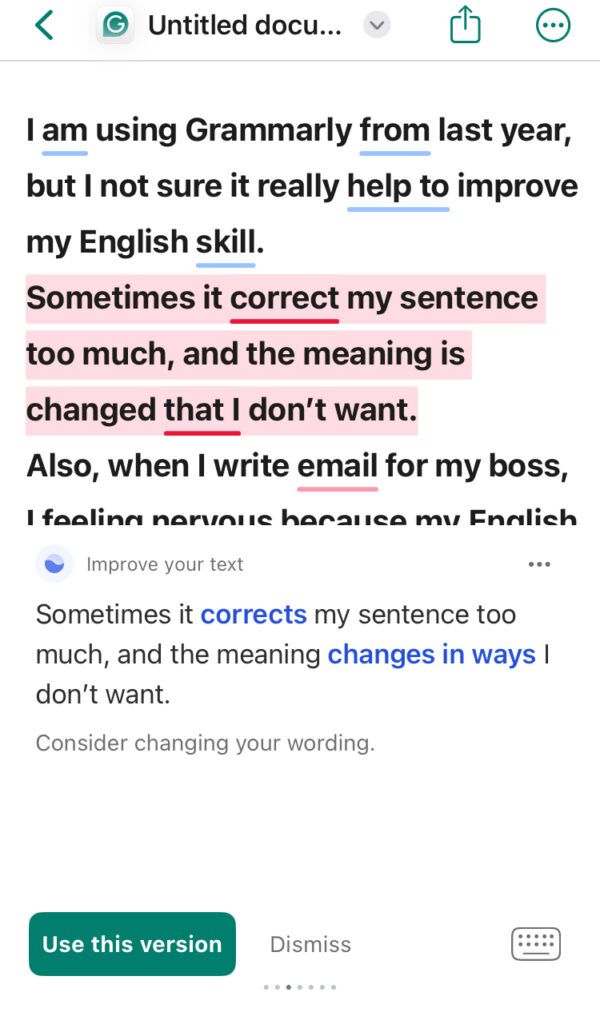
grammarlyでは、ミスの修正だけでなく他の表現の推奨もしてくれます。
この表現が気に入った場合、「Use this version」をタップすると反映されます。
grammarlyにおける新しい表現の提案
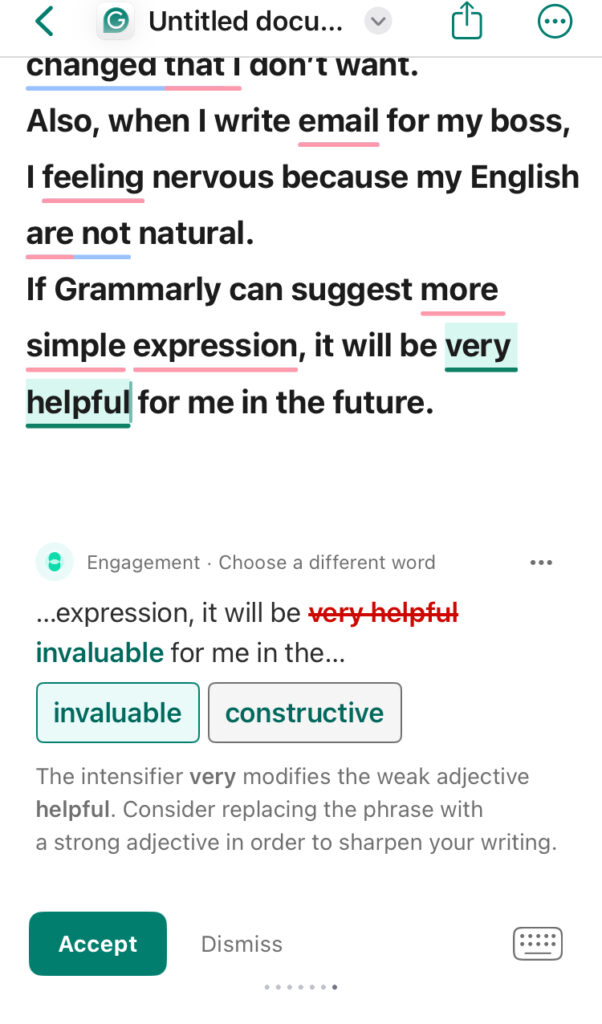
他の表現の推奨とともに提案もしてくれます。
こちらの提案は推奨ほど強くおすすめはしていませんが、こちらの表現の方が良いよとおすすめしてくれます。
My Grammarlyの設定項目
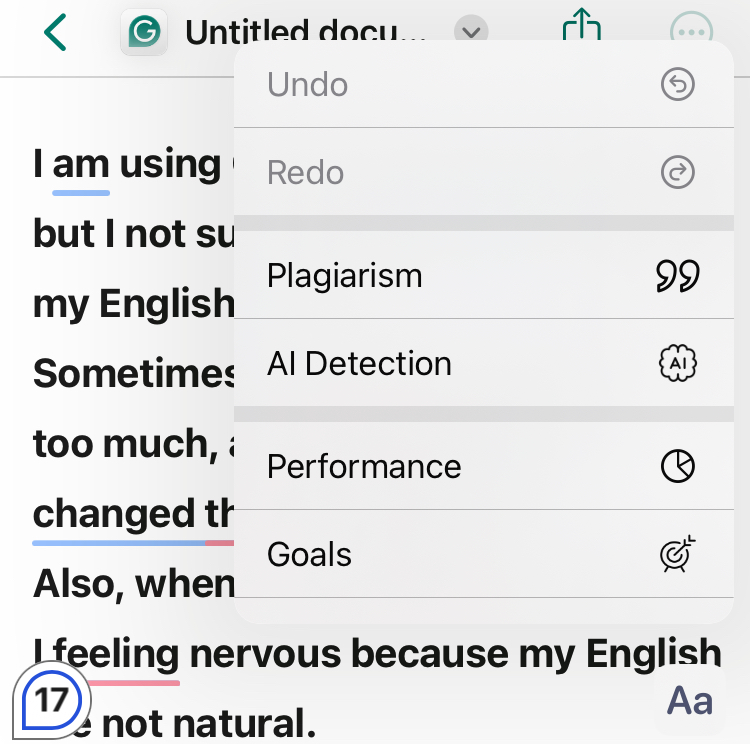
<設定項目>
Undo:戻す
Redo:進める
Plagiarism:英文を盗んでいるかチェック
AI Detection:AIで生成された英文かチェック
Performance:英文の精度を数値化
Goals:ビジネス、フォーマル程度などを変更
Scan Text:スマホの写真機能から文字起こし
Search:英文内を検索
Copy document:英文をコピー
My Grammarlyの右上にある「…」をタップすると上記の設定項目を変更できます。
keyboard settingの使い方
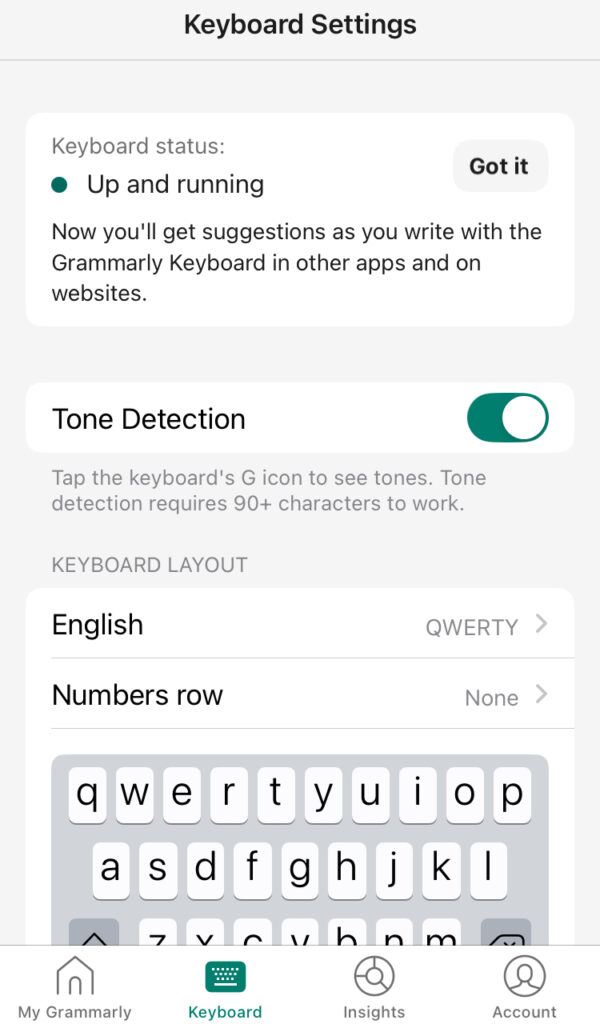
<セットアップ項目>
トーン検出
アルファベットの配置変更
数字表示
絵文字キー
ピリオドキー
絵文字の提案
類義語
一定時間後に類義語を表示
スワイプ入力
単語単位でスワイプ削除
補完バー
インライン補完
自動大文字化
Caps Lock を有効化
自動修正
自動修正の取り消し
文字プレビュー
キー入力音
キー入力時の触覚フィードバック
小文字キーを表示
「.(ピリオド)」ショートカット
キーボードについて細かく設定することができます。
grammarlyのアカウント設定
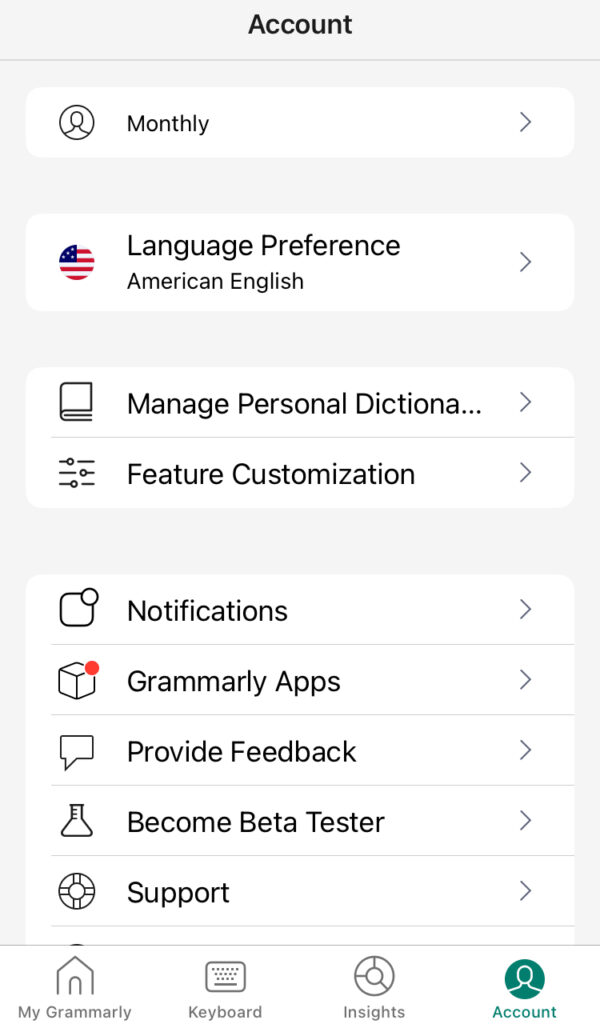
<主な項目>
プラン変更
アカウント変更
言語変更
辞書機能使用
通知のON/OFF
サポート
アカウントでは、特に「言語変更」がおすすめ。
アメリカ、イギリス、オーストラリア、カナダ、インドの英語に対応していますので、自分の好みに合わせて変更してください。
grammarlyの拡張機能の使い方
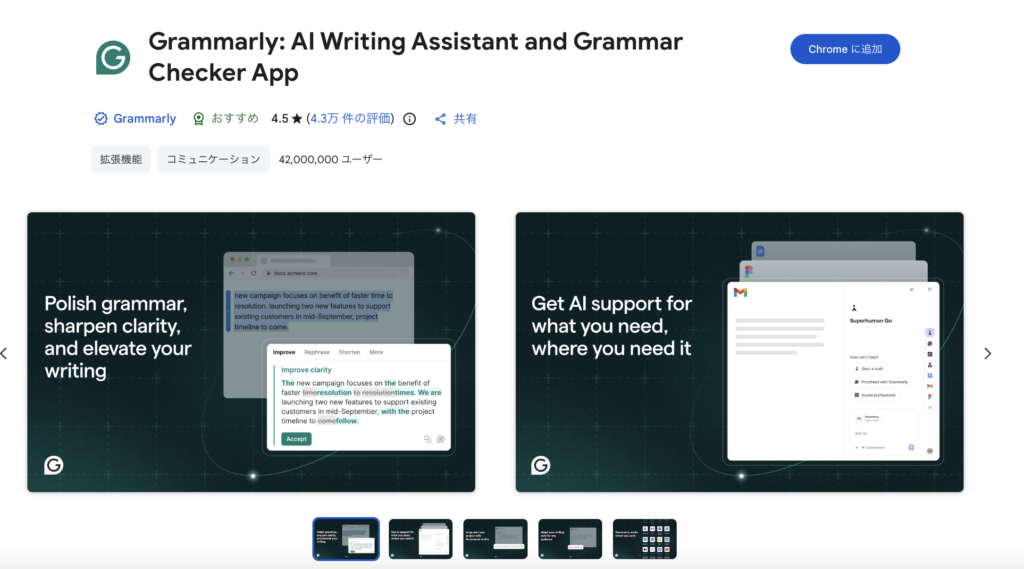
Grammarlyのブラウザ拡張機能は、Gmail、SNS、Googleドキュメントなど、ブラウザ上で英文を入力する際にリアルタイムで文法やスペルをチェックしてくれる非常に便利なツールです。
導入から基本的な使い方まで、ステップごとにわかりやすく解説します。
1. インストール方法
<インストール方法>
・Chromeウェブストアにアクセス: Chromeウェブストアを開きます。
・検索: 左上の検索バーに「Grammarly」と入力します。
・追加: 「Grammarly: AI Writing and Grammar Checker App」という項目を見つけ、「Chromeに追加」ボタンをクリックします。
・確認: ポップアップが出るので「拡張機能を追加」をクリックします。
まずはブラウザに拡張機能を追加します(Google Chromeを例にします)。
2. 初期設定(アカウント作成)
<インストール方法>
・アカウント作成: 「Sign up with Google」などを選び、アカウントを作成(またはログイン)します。
・設定のカスタマイズ: 「仕事用」「学校用」などのアンケートがありますが、スキップしても問題ありません。
インストールが完了すると、自動的にセットアップ画面が開きます。
3. 基本的な使い方
設定が完了すると、ブラウザ上のテキストボックス(メール本文やTwitterの投稿欄など)で自動的に機能し始めます。
A. エラーの確認と修正
英文を入力中、間違いがあると単語の下に赤い線が引かれます。
- カーソルを合わせる: 赤い線が引かれた単語にマウスカーソルを合わせます。
- 修正案を見る: ポップアップで正しい修正案(Suggest)が表示されます。
- クリックして修正: 緑色の修正案をクリックすると、自動的に文章が書き換わります。
B. フローティングアイコン(緑のGマーク)
テキストボックスの右下あたりに、Grammarlyのロゴ(Gマーク)が表示されます。
- 回転している時: チェック中。
- 数字が表示される時: エラーの数を示しています。ここをクリックすると、より詳細な修正画面が開きます。
4. 便利な機能と設定
<便利な機能と設定>
・英語の種類の変更: アメリカ英語、イギリス英語、オーストラリア英語などを切り替えられます。
・同義語の提案: ある単語をダブルクリックすると、その単語の類義語(Synonyms)が表示されます。表現の幅を広げたい時に便利です。
・特定のサイトでOFFにする: 「このサイトではチェックしてほしくない」という場合、右下のGマークをクリックし、電源ボタンのアイコン(Turn off for this site)を押すと無効化できます。
なお、ナチュラルな口語表現を学びたいならDistinctionがおすすめ。詳しくは以下の記事をご覧ください。

grammarlyの無料版と有料版の違い
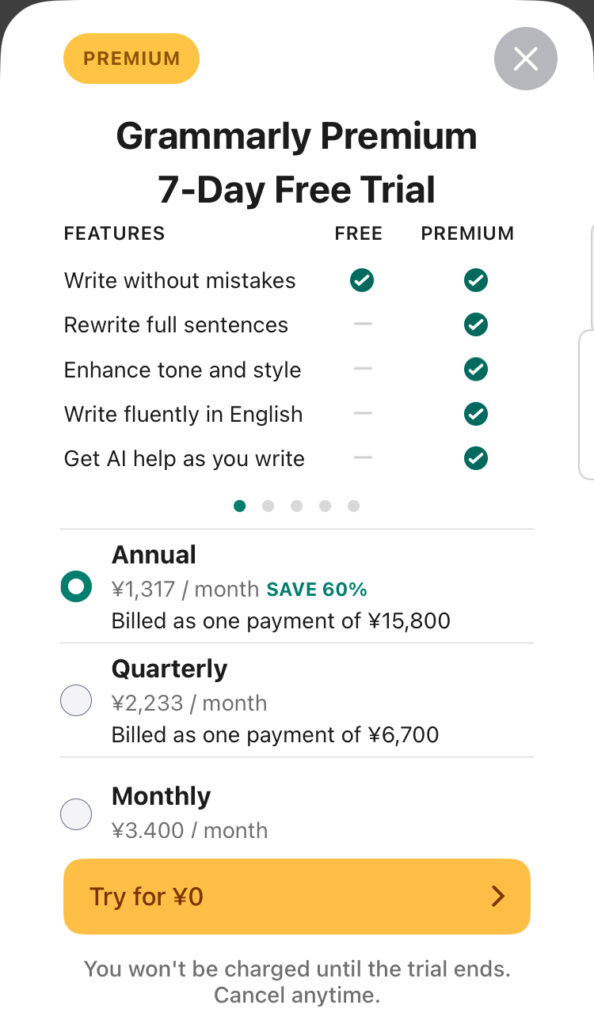
| 機能 | 無料版 | 有料版 |
|---|---|---|
| 文法・スペルミスを修正する | ◯ | ◯ |
| 文章全体を書き直す | × | ◯ |
| トーンや文体を改善する | × | ◯ |
| より自然で流暢な英語表現にする | × | ◯ |
| AIのサポートを受けられる | × | ◯ |
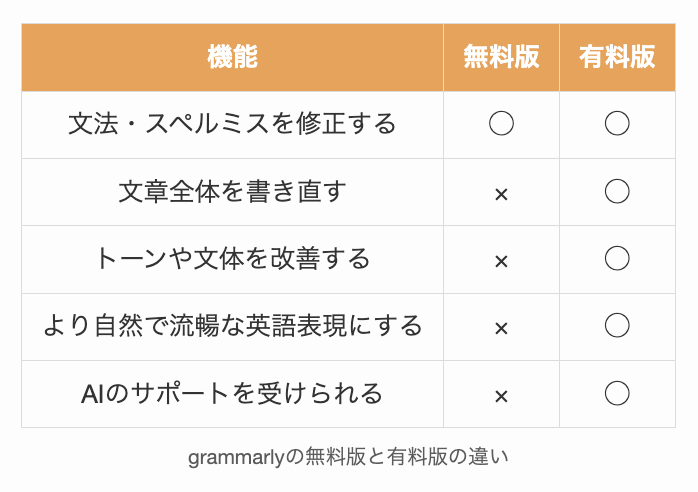
<有料プラン料金>
・年間プラン:15,800円/年
・4半期プラン:6,700円/3ヶ月
・月間プラン:3,400円/月
grammarlyの無料版と有料版の違いをまとめました。
無料版は、英文の文法・スペルミスを修正する機能のみ。
有料版はそれ以外の全ての機能を利用することができます。
無料版grammarlyの使い方
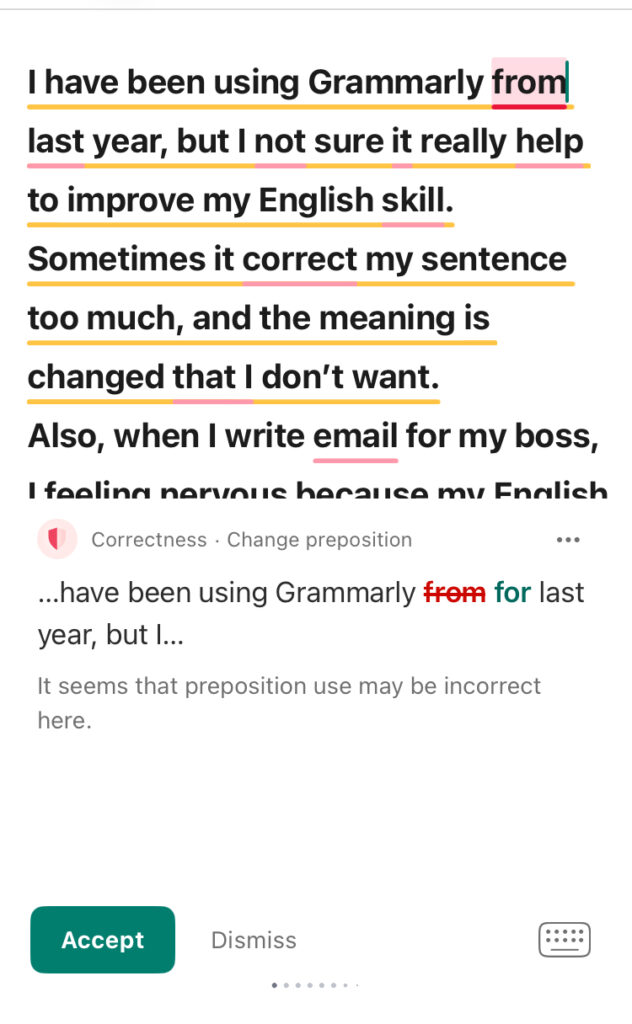
無料版におけるgrammarlyでは、英文の文法・スペルミスを修正する機能のみ利用できます。
上図は実際にgrammarlyによる添削を受けた様子で、赤線部分が指摘されている部分。
ここをタップするとなぜ間違えているのか、どう修正したら良いのかを指摘してくれます。
スマホにおけるgrammarlyの始め方

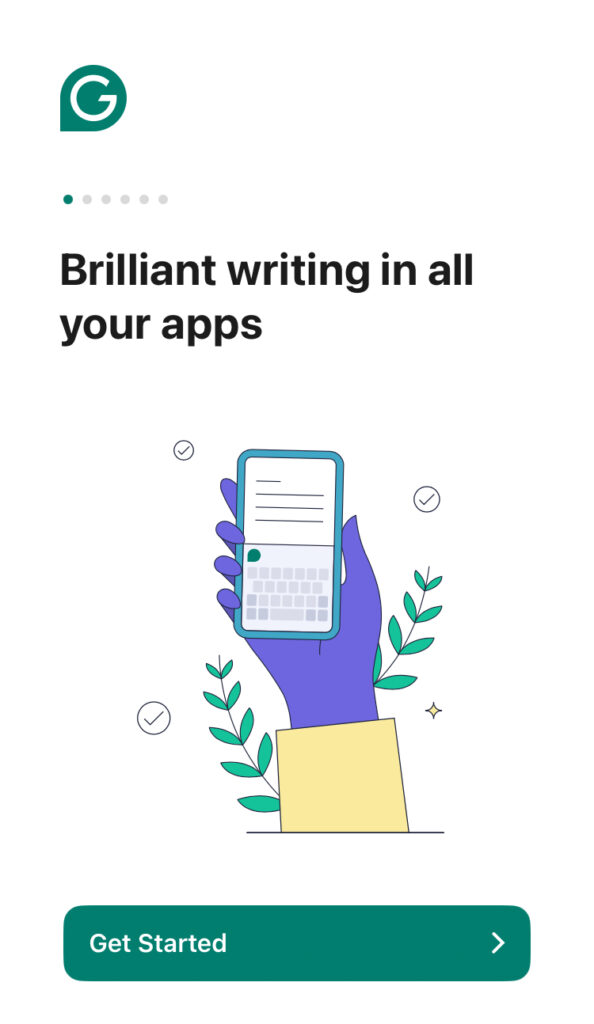
アプリをインストールします。
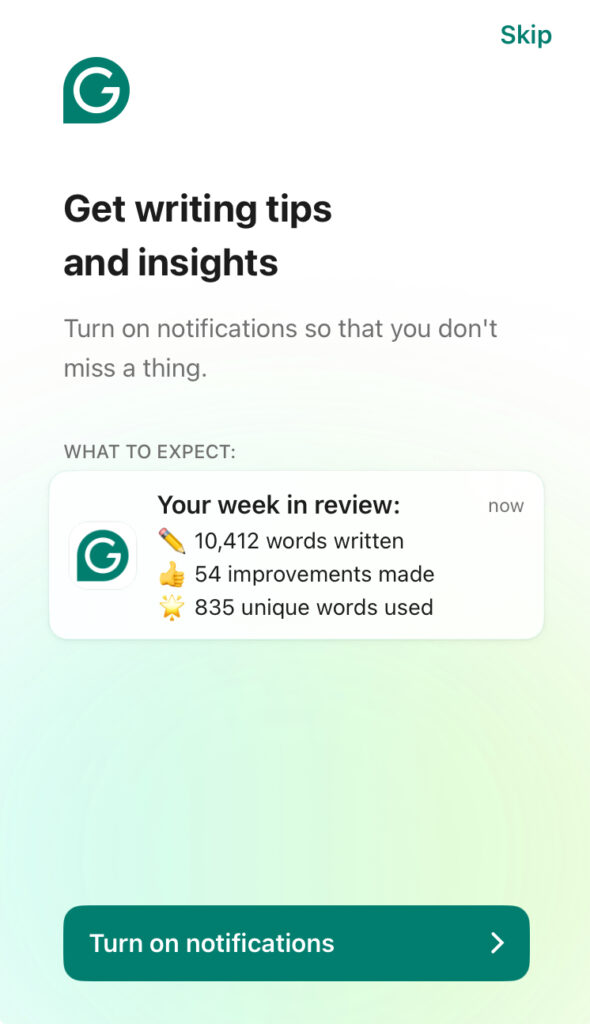
「Turn on notification」をタップし、通知をONにします。
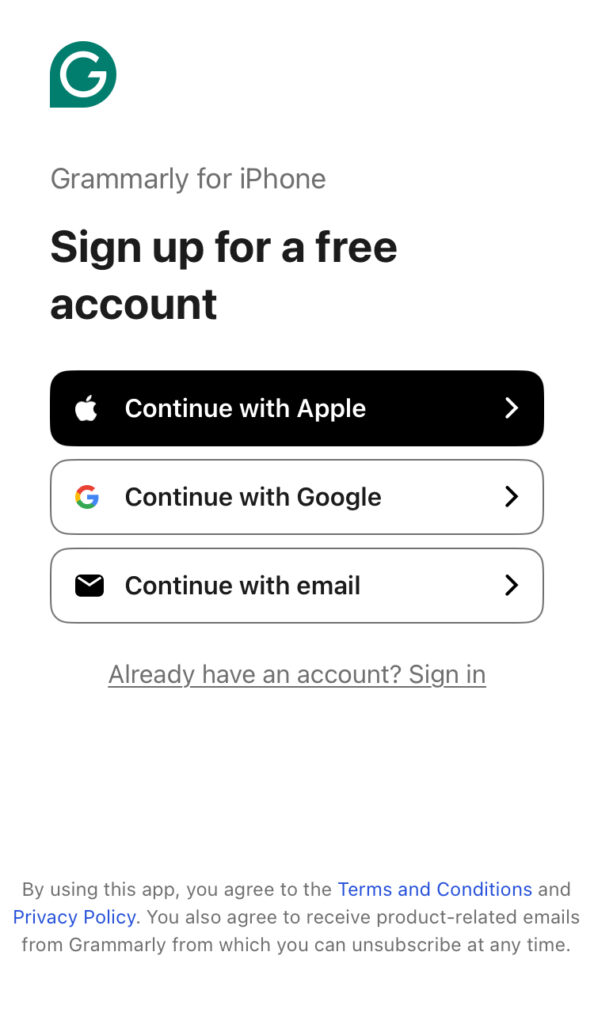
サインアップします。
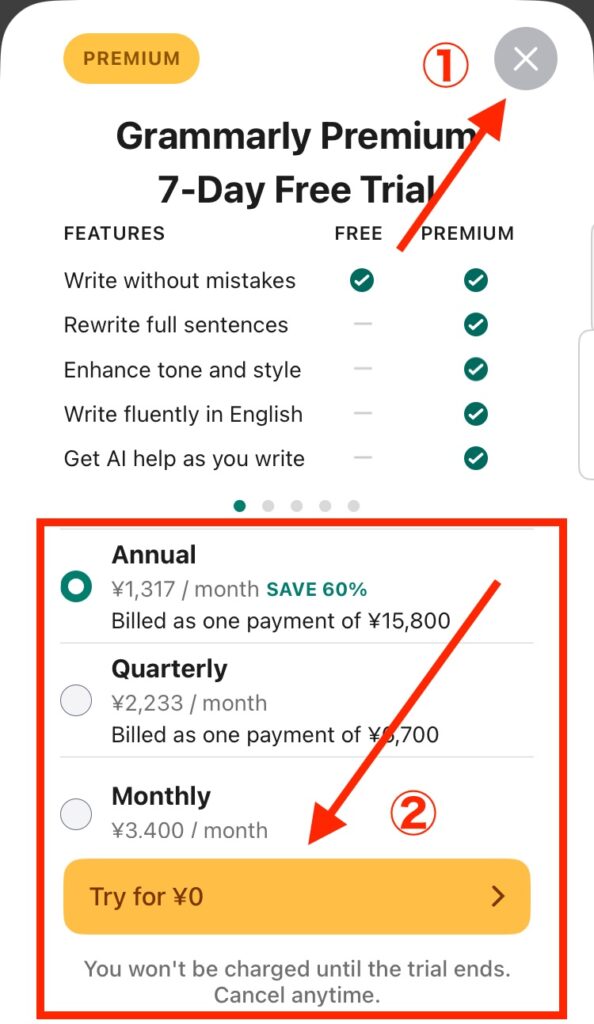
プランを決めます。
無料プランが良い方は右上の✖️をタップ(①)、有料プランが良い方はプランを選択したのち「Try for ¥0」をタップします(②)。
なお、有料プランは最初無料トライアルが適応されますし、無料トライアル中にサブスクリプションをキャンセルすれば費用は発生しません。
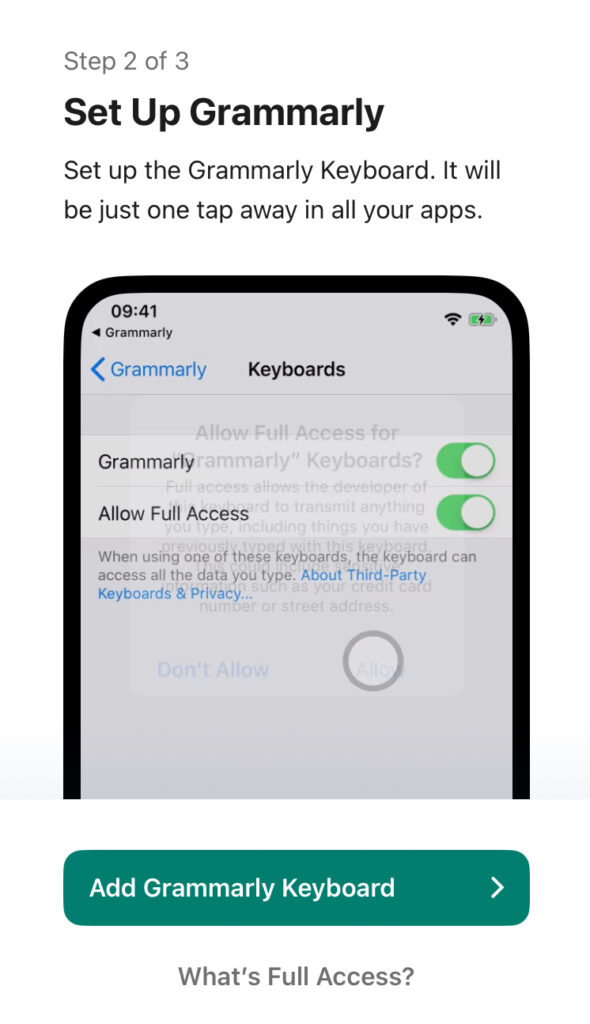
キーボードの設定をしていきます。
「Add Grammarly Keyboard」をタップします。
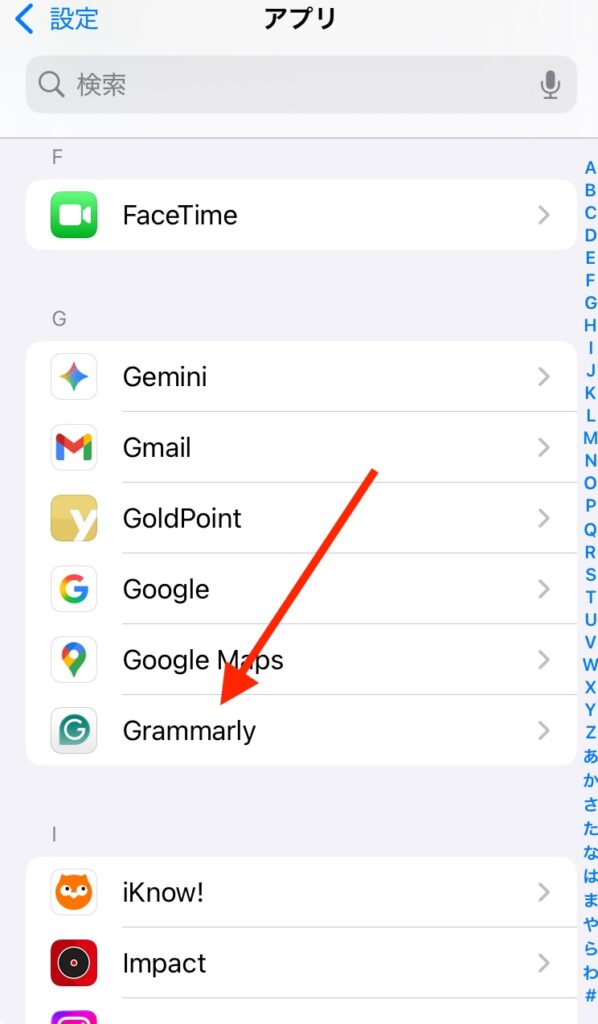
設定にある「Grammarly」をタップします。
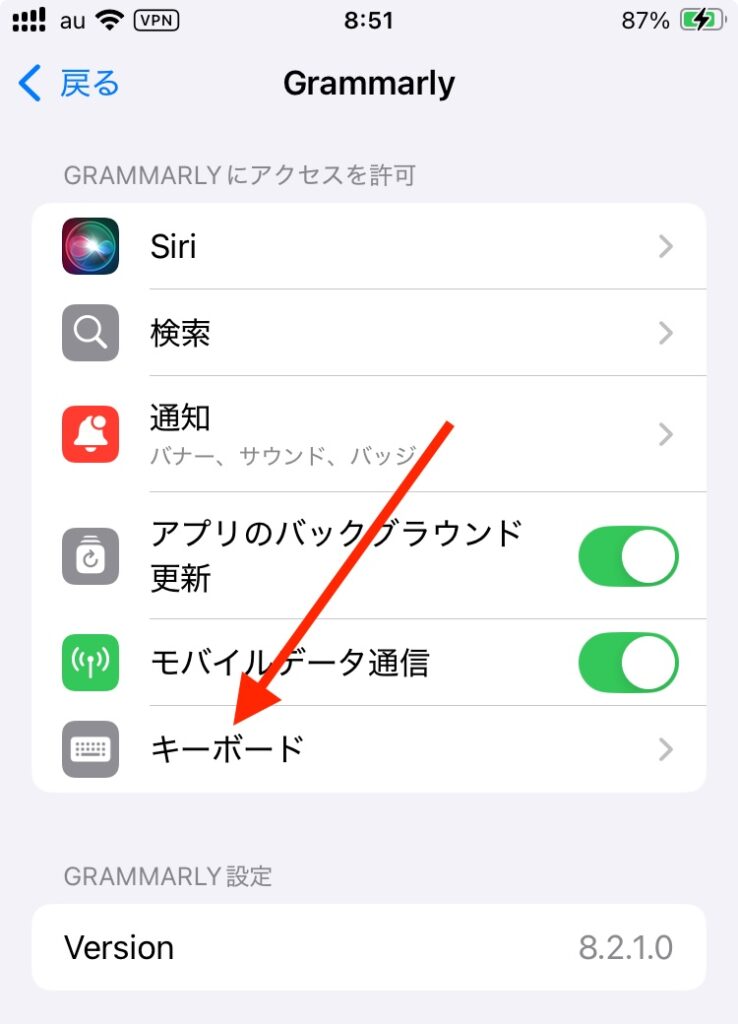
「キーボード」をタップします。
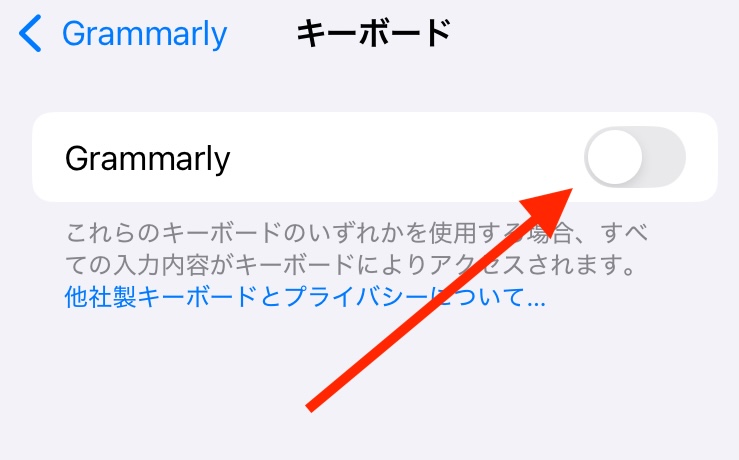
「Grammarly」をONにします。
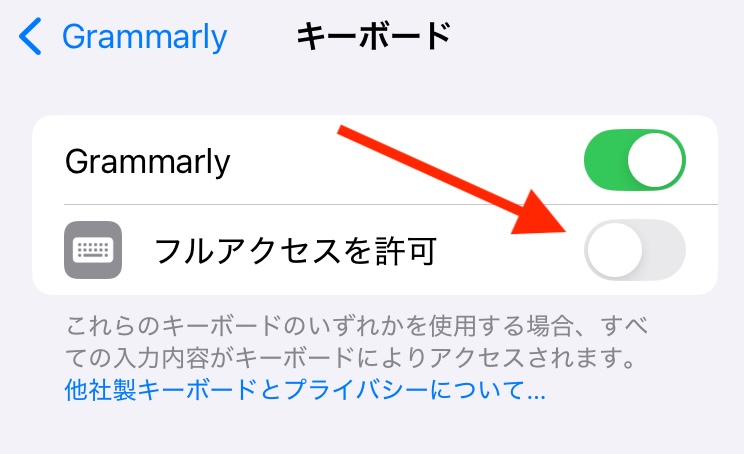
「フルアクセスを許可」をONにします。
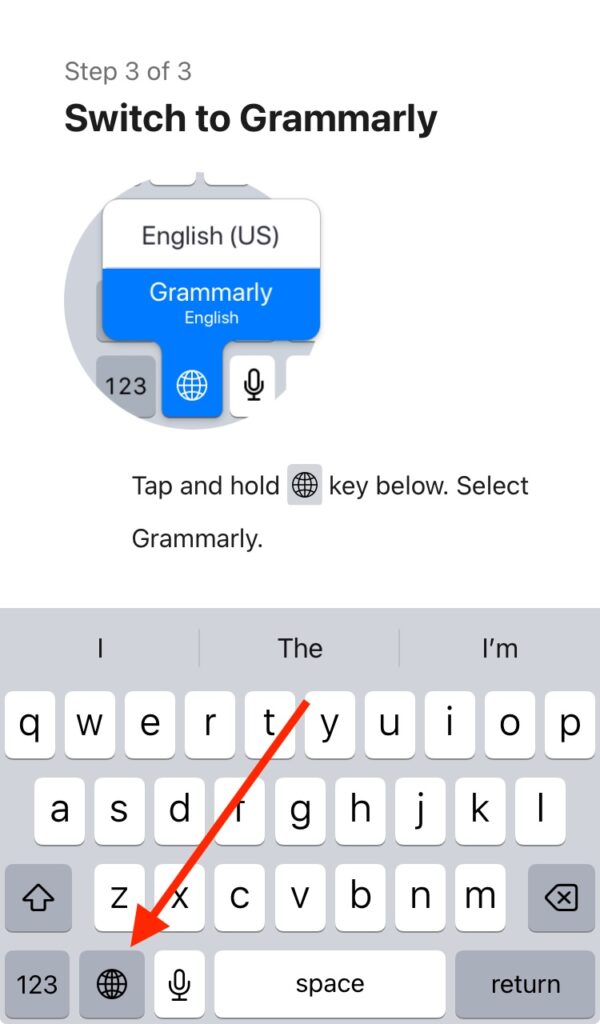
地球儀マークをタップします。
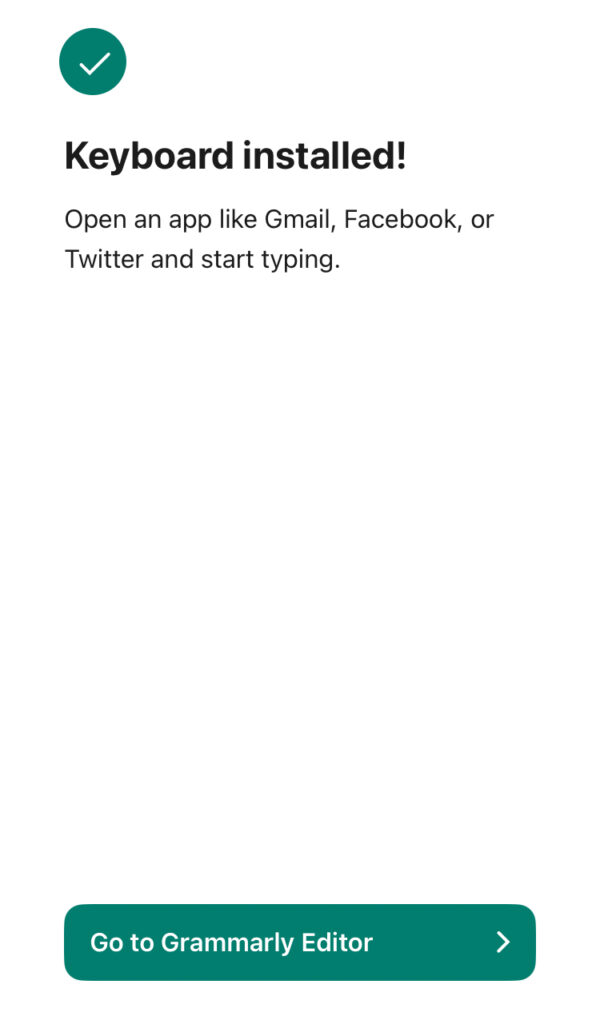
「Go to Grammarly Editor」をタップします。
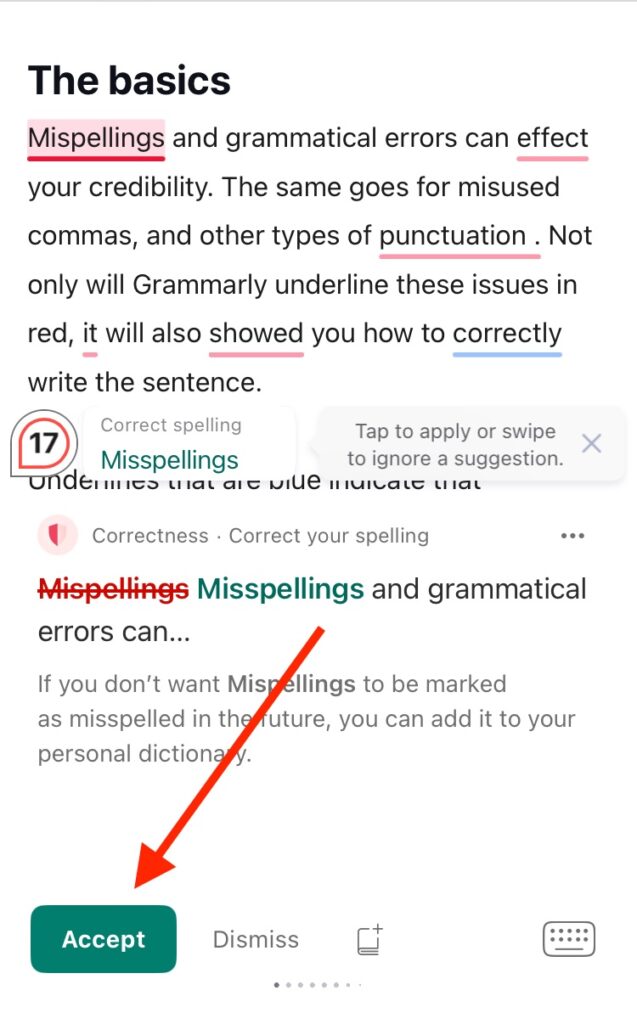
全て「Accept」します。
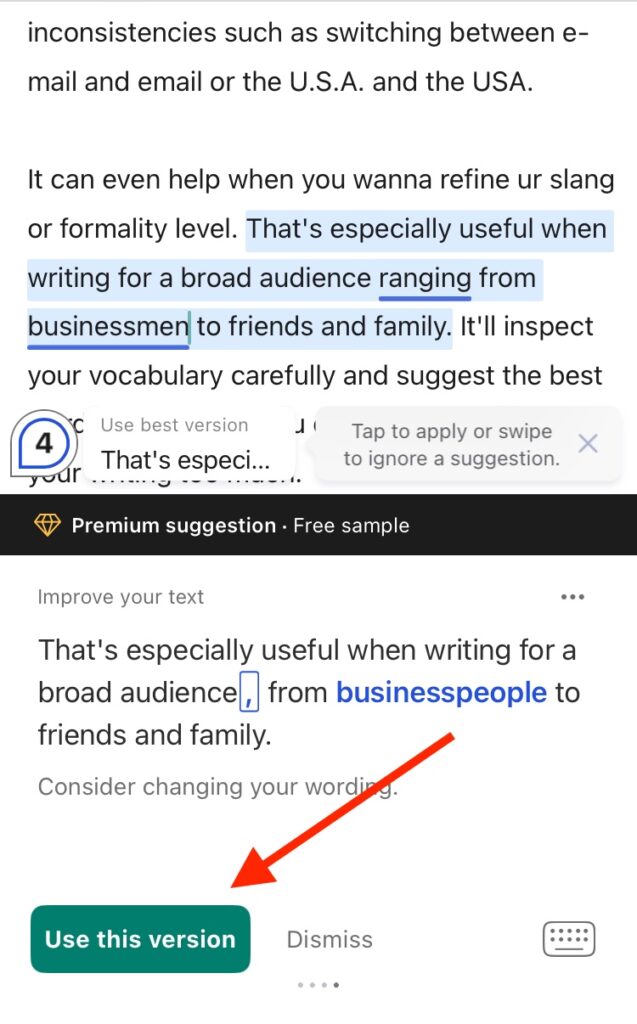
「Use this version」をタップします。
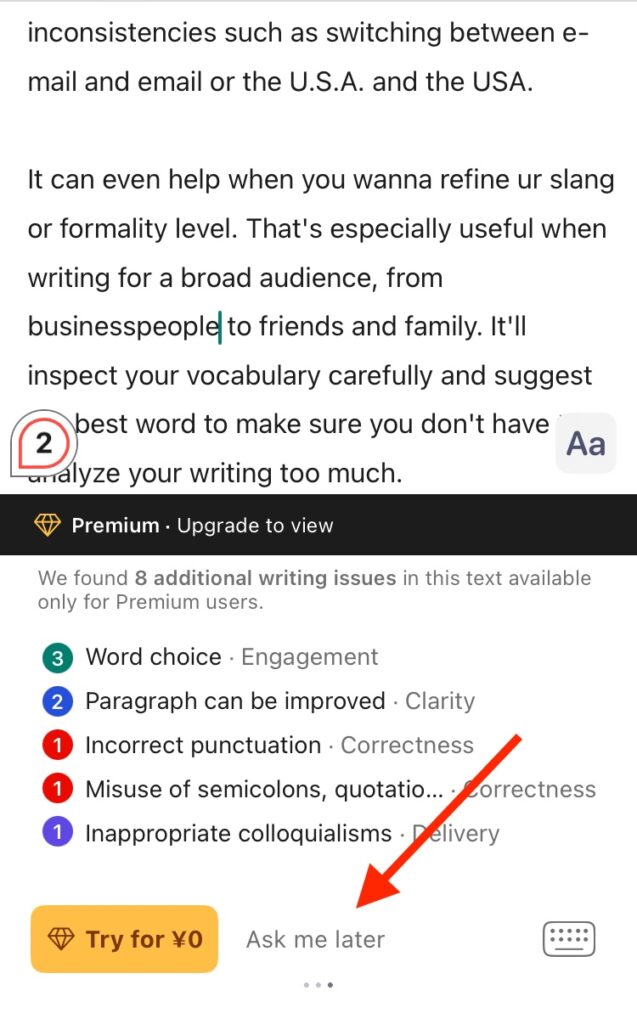
無料プランを選んでいると再度プランを選ぶよう表示されます。
無料プランを継続したい方は「Ask me later」をタップします。
以上で、Grammarlyをスタートすることができます。
grammarlyの効果的な使い方

<効果的な使い方>
・重要なビジネスメールでの「信頼性の担保」
・SlackやTeamsなど、スピードが求められる「チャット返信」
・LinkedInやX(Twitter)など「対外的な発信」
・海外サービスへの「問い合わせ・トラブルシューティング」
grammarlyの効果的な使い方を4つ挙げました。
1つ1つ見ていきましょう。
重要なビジネスメールでの「信頼性の担保」
GmailやOutlookなどのブラウザ版メールで最も効果を発揮します。
ビジネスにおいて、単純なスペルミスなどの初歩的な文法ミスは、「注意不足な人」、「プロフェッショナルではない」という印象を与えかねません。
送信ボタンを押す直前にGrammarlyがエラーを検知してくれることで、ダブルチェックの手間を減らしつつ、相手に対して「きちんとしたビジネスパーソンである」という信頼感を損なわずに済みます。
SlackやTeamsなど、スピードが求められる「チャット返信」
チャットツールでは、素早い返信が求められるあまりタイプミスが頻発しがちです。
Grammarlyの拡張機能を入れておけば、高速でタイピングしている最中にリアルタイムで自動修正をしてくれます。
これにより、「打って、見直して、修正して、送信」というプロセスを、「打ちながら修正して、即送信」へと短縮でき、コミュニケーションのスピードを落とさずに正確さを維持できます。
LinkedInやX(Twitter)など「対外的な発信」
SNSやプロフェッショナルなネットワークでの投稿は、一度公開されると多くの人の目に触れ、書き手の「ブランド」を形成します。
Grammarlyを使うことで、投稿前に客観的な校正が入り、洗練された印象を与えることができます。
特に文字数制限のあるSNSでは、冗長な表現(Wordy)を指摘してくれる機能が、簡潔でパンチのある文章を作るのに役立ちます。
海外サービスへの「問い合わせ・トラブルシューティング」
海外のSaaSや通販サイトのカスタマーサポートに連絡する際、こちらの意図が正しく伝わらないと解決までに無駄な往復が発生します。
Grammarlyは「明確さ」を重視して修正案を出してくれるため、誤解の余地が少ないクリアな英文を作成できます。
結果として、サポート担当者がこちらの要望を一度で理解しやすくなり、トラブル解決までの時間が短縮されるという実利的なメリットがあります。
grammarlyのやめた方が良い使い方

<やめた方が良い使い方>
・提案された修正案を、文脈を見ずに「機械的にすべて承認」する
・機密性の高い情報や個人情報を扱う画面で「常時ON」にする
・小説やスラングなど「クリエイティブな表現」に文法ルールを強いる
・辞書登録を活用せず、専門用語の赤線を放置する
提案された修正案を、文脈を見ずに「機械的にすべて承認」する
最も避けるべきなのは、表示された修正ボタンを内容も見ずにクリックし続けることです。
Grammarlyはあくまで一般的なルールに基づいているため、業界特有の言い回しや、文脈上あえて使っている表現まで「間違い」と判定することがあります。
機械的にすべて修正すると、文法的には正しくても、本来伝えたかったニュアンスが変わってしまったり、よそよそしい文章になってしまうリスクがあります。最終的な決定権は常に自分に持つべきです。
機密性の高い情報や個人情報を扱う画面で「常時ON」にする
Grammarlyはクラウド上でテキストを解析する仕組みです。
一般的なセキュリティ対策は講じられていますが、企業の極秘情報、顧客の個人情報、パスワードなどを入力するフォームでは、念のため拡張機能をOFFにするか、そのサイトでの利用を無効化することをお勧めします。
小説やスラングなど「クリエイティブな表現」に文法ルールを強いる
SNSでの友人との会話(スラングを含む)や、物語、キャッチコピーなどを書く際にGrammarlyの基準を厳守するのはお勧めしません。
「韻を踏む」、「倒置法を使う」、「あえて主語を省く」といったレトリック(修辞技法)は、AIには「文法エラー」や「冗長な表現」として認識されがちです。
これらをすべて修正してしまうと、書き手の個性や文章の「味」が失われ、ロボットが書いたような無機質なテキストになってしまいます。
辞書登録を活用せず、専門用語の赤線を放置する
仕事で頻繁に使う「製品名」、「人名」、「社内用語」が毎回赤線(スペルミス判定)になるのを放置するのはやめましょう。
画面が赤線だらけになると、本当に修正が必要な重要なミスが埋もれて見逃しやすくなります。
頻出する固有名詞は、ポップアップから「Add to Dictionary(辞書に追加)」を選択し、エラーとして検出されないように整理しておくことで、チェックの精度と効率を保つことができます。
grammarlyが利用できるブラウザ

<利用できるブラウザ>
・Docs
・Desktop
・Mobile
・Browser
・Languages
上記5つのブラウザやツールでgrammarlyを使うことができます。
他のおすすめな添削ツール

| ツール名 | 特徴・強み |
| Grammarly | リアルタイムで正確な文法・スペルチェック。 |
| DeepL Write | 不自然な英語をネイティブらしい表現に書き換え。 |
| Quillbot | 同じ意味で違う単語や構文を提案。 |
| Wordtune | カジュアル、フォーマルなど文体を自在に変換。 |
| ProWritingAid | 文章のスタイル、重複、読みやすさなどを詳細にスコア化。 |
| Hemingway | 長すぎる文や難しい単語を指摘しシンプルで力強い文章にする。 |
| LanguageTool | 30言語以上に対応。 |
| 生成AI | 対話形式で「理由付きの解説」や「ゼロからの作成」が可能。 |
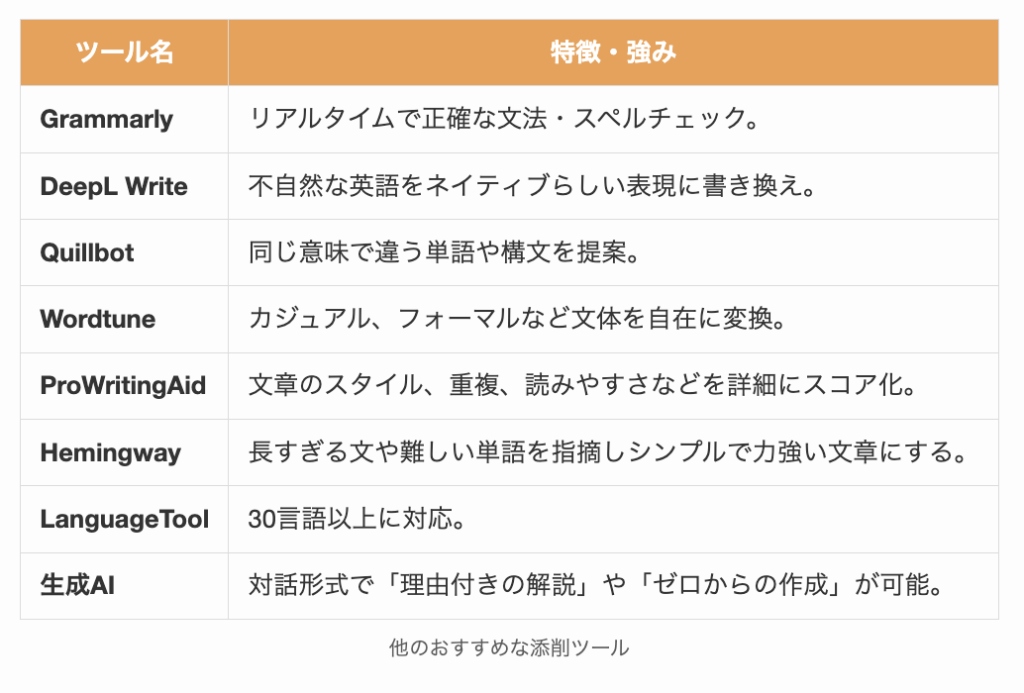
Grammarlyは万能ですが、目的に応じて他のツールと使い分けるとさらに効果的です。
例えば、よりネイティブらしい自然なニュアンスを求めるなら「DeepL Write」、論文作成などで表現の言い換えが必要なら「Quillbot」が役立ちます。
また、なぜ修正されたのか理由を詳しく知りたい場合や、ゼロから構成を相談したい場合は「ChatGPT」などの生成AIに頼るのも一つの手です。
それぞれのツールの強みを理解し、自分の用途に合ったものを組み合わせるのが良いでしょう。
なお、ライティングを強化したいならIDIYがおすすめ。詳しくは以下の記事をご覧ください。

ChatGPTとgrammarlyを比較してみた

<元の英文>
・I am using Grammarly from last year, but I not sure it really help to improve my English skill.
・Sometimes it correct my sentence too much, and the meaning is changed that I don’t want.
・Also, when I write email for my boss, I feeling nervous because my English are not natural.
・If Grammarly can suggest more simple expression, it will be very helpful for me in the future.
<比較まとめ>
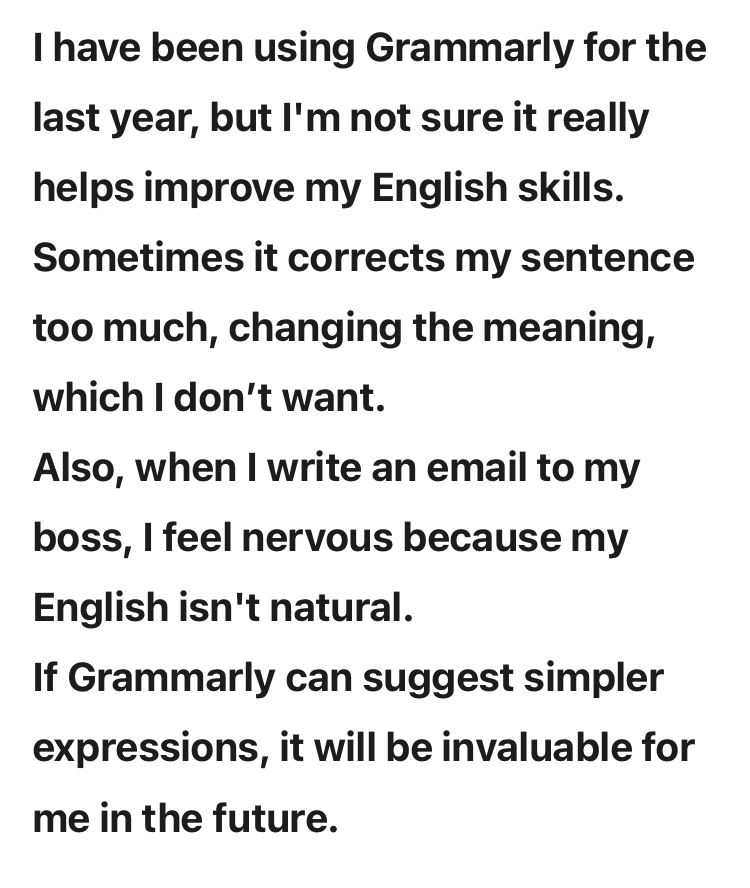
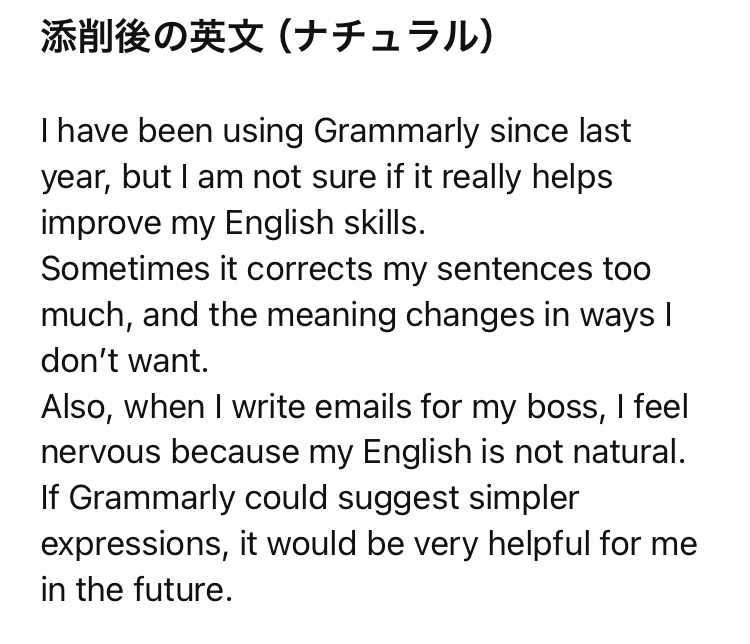
・文法の修正アプローチ: 両者とも基本的な文法ミスは完璧に直していますが、ChatGPTは「I am not sure if it really helps」のように、接続詞を補ってより自然な構文にする傾向が見られます。
・仮定法とニュアンス: 最後の文で、ChatGPTは「If Grammarly could… it would be」と仮定法を使って丁寧な表現にしていますが、Grammarlyは「can… will」と直説法のままシンプルに修正しています。
・語彙の提案: Grammarlyは「very helpful」を「invaluable(非常に貴重な)」という、より洗練された単語に書き換えており、語彙力強化を促す特徴が出ています。
・文の構造: Grammarlyは「changing the meaning」と分詞構文を使って文を短くまとめていますが、ChatGPTは「and the meaning changes」と接続詞を使い、会話に近い流れを維持しています。
ChatGPTとgrammarlyの性能差を見るため、同じ英文の添削結果を比較してみました。
ChatGPTのプロンプトは「英文を添削して」とシンプルなものにしています。
Grammarlyは「invaluable」のような洗練された語彙の提案や、文を簡潔にまとめる校正が得意で、ビジネスライクな引き締まった文章を作っています。
対してChatGPTは、仮定法を用いた丁寧な言い回しや接続詞の補足など、文脈を汲み取った「人間らしい自然な流れ」を重視しています。
単語選びや簡潔さを学ぶならGrammarly、自然な構文や丁寧なニュアンスを学ぶならChatGPTと、目的による使い分けが効果的のようですね。
なお、ChatGPTを使った英会話学習については以下の記事をご覧ください。


英語が話せるようになりたいなら

英語が話せるようになりたいならば、ネイティブキャンプ
 がおすすめ。
ネイティブキャンプはレッスン受け放題、140カ国以上の講師が在籍、60以上の教材が揃っており、18社を経験した私が最終的に選んだオンライン英会話だからです。
今なら1週間レッスン受け放題の無料体験キャンペーンを実施していますので、気になる方は試してみると良いでしょう。
\ 1週間レッスン受け放題の無料体験実施中 /
〜随時開催中〜
ネイティブキャンプについては以下の記事もご覧ください。

まとめ
さて、本記事をまとめますと・・・
・「My Grammarly」をタップする
・英文を書き込む
・添削完了
最後までご覧頂き有難うございました。
なお、本ブログはオンライン英会話を中心とした投稿をしています。
以下の記事では私が今まで経験してきたおすすめのオンライン英会話についてまとめていますので、どのオンライン英会話にすべきか悩まれている方はこちらの記事もぜひご覧になってみてください。
<簡単におすすめを紹介して欲しい方向け>

<詳しくおすすめを紹介して欲しい方向け>








コメント
コメント一覧 (5件)
[…] あわせて読みたい 【図解あり】スマホにおけるgrammarlyの使い方6選 この記事解決できるお悩み ・基本的な使い方を教えて ・細かい使用方法は? ・拡張機能はどうやるの? ・本記事 […]
[…] あわせて読みたい 【図解あり】スマホにおけるgrammarlyの使い方6選 この記事解決できるお悩み ・基本的な使い方を教えて ・細かい使用方法は? ・拡張機能はどうやるの? ・本記事 […]
[…] あわせて読みたい 【図解あり】スマホにおけるgrammarlyの使い方6選 この記事解決できるお悩み ・基本的な使い方を教えて ・細かい使用方法は? ・拡張機能はどうやるの? ・本記事 […]
[…] あわせて読みたい 【図解あり】スマホにおけるgrammarlyの使い方6選 この記事解決できるお悩み ・基本的な使い方を教えて ・細かい使用方法は? ・拡張機能はどうやるの? ・本記事 […]
[…] あわせて読みたい 【図解あり】スマホにおけるgrammarlyの使い方6選 この記事解決できるお悩み ・基本的な使い方を教えて ・細かい使用方法は? ・拡張機能はどうやるの? ・本記事 […]